 |
Mc4Software help - Guida in linea |
Scheda Componenti - Schema ad Albero
Lo schema ad albero mostrato in figura qui in basso contiene tutti i componenti della Centrale Termica dal/i Generatore/i alla rete di distribuzione.
In questa sezione descriviamo il flusso
di inserimento dei componenti per ottenere lo schema di centrale
mostrato nella figura qui in alto.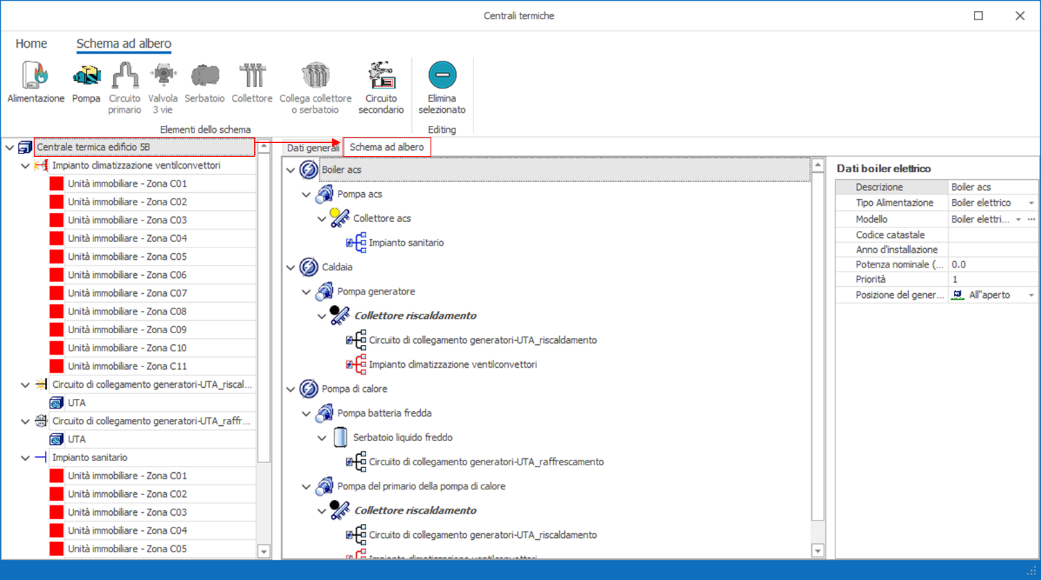
STEP 1: Inserimento Generatori
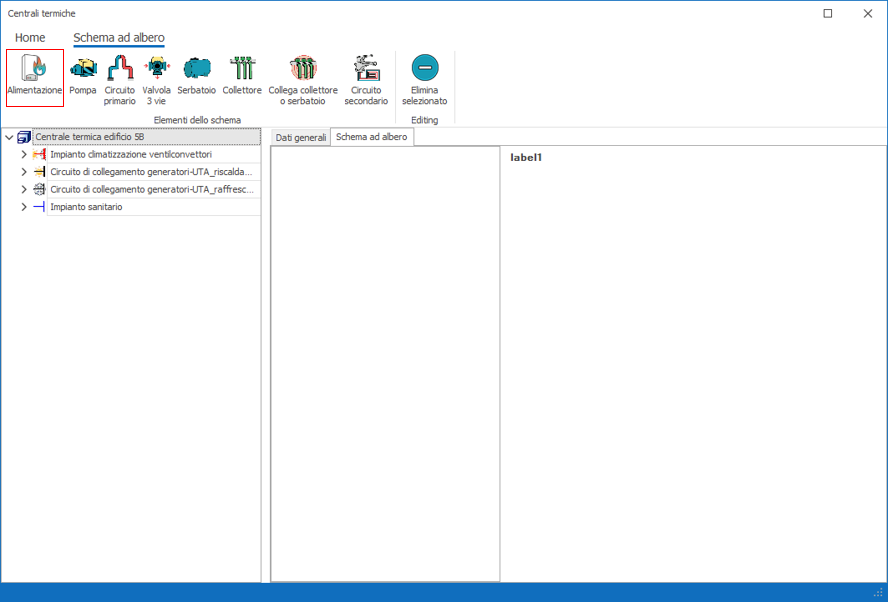
Cliccare sull'icona attiva nella parte alta della maschera Alimentazione:
:
All'esecuzione del comando il programma mostra il dialogue box dove inserire la Descrizione del generatore, selezionare il Tipo per filtrare i generatori mostrati nel menu a tendina Marca, dove occorre selezionare il generatore direttamente dal database di cui al campo Tipo.
Il campo Priorità assume importanza quando nella centrale termica sono presenti più generatori, anche di tipologia diversa tra loro, che alimentano lo stesso serbatoio o collettore. Nel nostro caso inseriremo la PDC con priorità 1 in quanto sarà il generatore principale e la caldaia di back-up avrà priorità 2 in quanto deve entrare in funzione soltanto quando la PDC non sarà in grado di garantire tutta l'energia mensile richiesta dalla distribuzione o dall'accumulo subito a valle dei generatori stessi. Si ricorda che per il calcolo L10 la sequenzialità dei generatori è vista a livello di bilancio energetico mensile e non a livello di regolazione oraria. Pertanto nel caso di più generatori in serie (Priorità man mano crescente) il generatore con priorità 2 entra in funzione solo se il generatore con priorità 1 non è grado di fornire l'energia (kWh) mensile richiesta dal sistema edificio-distribuzione-accumulo (eventuale).
Generatori con stesso valore di Priorità lavoreranno in parallelo sul/i servizio/i cui sono destinati. Il programma in quel caso suddivide il carico in modo uguale sui generatori (energia mensile/n.generatori); il calcolo delle energie è sempre su base mensile.
Per inserire la caldaia di back-up nel nostro esempio occorre ripetere il comando e compilare i dati nella dialogue box come mostrato in figura qui sotto.

Dopo aver inserito i due generatori la maschera Componenti appare come nella figura qui di seguito.
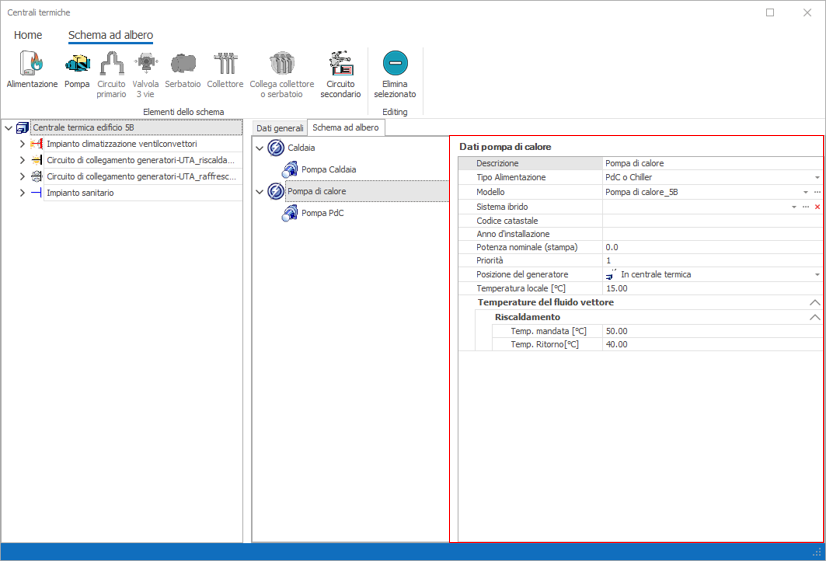
Dopo aver inserito i generatori occorre compilare i dati per il calcolo delle prestazioni nella scheda posta sulla destra della maschera. I dati sono i seguenti:
1. Descrizione: riporta la descrizione associata al componente
2. Tipo: mostra la categoria di appartenenza del generatore
3. Modello: mostra la descrizione del componente cosi come inserito nel relativo database
4. Sistema ibrido: permette l'identificazione in termini di sistema ibrido di due generatori operanti in serie/parallelo sullo stesso impianto termico. E' possibile distinguere le seguenti tipologie: 1) Factory Made, 2) Sistema bivalente, 3) Add on corrispondenti alle definizioni richiamate dai dispositivi normativi che disciplinano gli incentivi fiscali per interventi di efficientamento energetico (Ecobonus, Superbonus, Conto termico). I sistemi ibridi sono composti da una pompa di calore elettrica normalmente aria-acqua o acqua-acqua e da una caldaia a condensazione che funge da backup. Esistono sistemi compatti cioè dei veri e propri generatori monoblocco unici, dei sistemi preassemblati e dei sistemi costruiti in loco mettendo in serie la PdC e la caldaia. Per dare la massima flessibilità all’utente, l’implementazione si comporta come se i sistemi fossero tutti assemblati in loco quindi una volta inserito i due generatori nei dati estesi di ognuno è possibile definire il sistema ibrido ed assegnarlo ad ognuno dei due generatori che lo compongono. A livello di calcolo non cambia nulla in quanto i due generatori risultano sempre collegati dal collettore o dal serbatoio nel quale confluiscono. La funzionalità ha quindi il solo valore di rappresentare il sistema ibrido nella scheda degli incentivi fiscali, per consentire una più agevole compilazione della relativa scheda sui portali GSE ed ENEA.
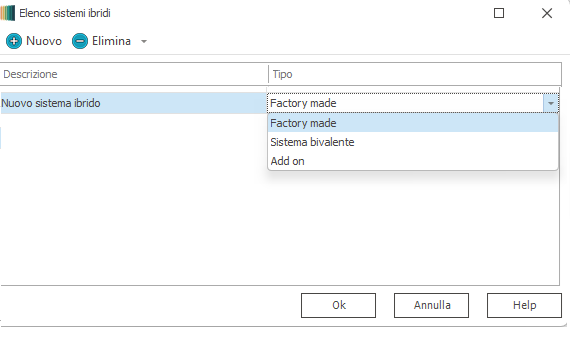
5. Codice catastale: campo dove inserire il codice catastale che è stato assegnato all'impianto stesso e che deve essere apposto sul libretto. Necessario per la compilazione dell 'A.P.E.
6. Anno d'installazione: Inserire l'anno di installazione del generatore. Necessario per la compilazione dell' A.P.E.
7. Potenza di targa: Inserire la potenza nominale indicata nei dati di targa della macchina termica. Necessaria per la compilazione dell' A.P.E.
8. Priorità: Definisce con quale ordine
la macchina termica partecipa alla ripartizione del fabbisogno
termico qualora uno o più collettori/serbatoi siano collegati
a più generatori:
- nel caso in cui un collettore/serbatoio sia collegato a più
generatori con priorità diversa, sarà data la precedenza al
generatore con priorità più alta, indicata dal numero più
basso; qualora sia presente un residuo termico allora verrà
soddisfatto dal/i generatore/i avente/i priorità immediatamente
successiva.
- nel caso in cui due o più generatori abbiano la stessa priorità
allora il carico termico da abbattere sarà ripartito equamente
tra di loro; nel caso di eventuale carico termico residuo,
allora verrà soddisfatto dal/i generatore/i avente/i priorità
immediatamente successiva.
9. Tipo di calcolo: è un campo di sola lettura e si modifica automaticamente nel momento in cui vengono associati i vari servizi al generatore (Solo Termico, Termico + Acs, etc..)
10. Posizione del Generatore Le opzioni sono: 1) In Ambiente interno, 2) Esterno e 3) Temperatura fissata (inserire il valore della temperatura del locale dove sono stati installati i generatori, nel caso di centrale termica si può considerare una temperatura invernale di 15°C). Questo parametro influenza la resa del generatore in diversi modi:
Nel caso di generatori calcolati con il Metodo di calcolo delle perdite di generazione basato sulla Direttiva 92/42/CEE tale scelta definisce:
- la temperatura del locale come previsto dalla tabella B.3 della UNI/TS 11300:2-2019, che nella formula (B.11) influenza le perdite a carico nullo corrette;
- l'energia termica recuperabile dall'energia ausiliari elettrica, secondo il fattore bgn del prospetto B.3;
- l'energia termica recuperabile dall'involucro del generatore, secondo il fattore bgn del prospetto B.3.Nel caso di generatori calcolati con il Metodo di calcolo analitico delle perdite di generazione tale scelta definisce:
- la temperatura del locale come previsto dal prospetto B.3 della UNI/TS 11300:2-2014, che viene usata nella formula (B.29) per determinare le perdite al mantello corrette;
- la temperatura del locale come previsto dal prospetto B.3 della UNI/TS 11300:2-2014, che viene usata nella formula (B.31) per determinare le perdite a bruciatore spento.
11. Temperature del fluido vettore: l’utente può selezionare tra le due opzioni disponibili ossia (1) UNI/ TS 11300-2: 2019 - Appendice A o (2) Calcolate da Utente. Queste opzioni servono per determinare le temperature di mandata/ritorno fluido termovettore, funzionali alla determinazione della temperatura di lavoro del generatore e delle eventuali perdite nel circuito di distribuzione primario.
Nel caso (1) il programma applica la procedura di calcolo prevista nell'Appendice A della UNI/TS 11300:2-2019. E' possibile scegliere tra tre diversi tipi di regolazione della temperatura:
Regolazione in base alla temperatura esterna (Climatica compensata). In questo caso i campi di cui è richiesta la compilazione sono:
Potenza nominale dei terminali installati [W]. Potenza termica nominale totale di tutti i terminali alimentati, Φe,des in Watt.
Esponente caratteristico della curva dei terminali. Esponente della curva caratteristica dei terminali, dichiarato dal fabbricante, in assenza di tali valori si può far riferimento al prospetto A.5 della UNI/TS11300-2:2014, n.
Temperatura di mandata di progetto. Valore di progetto della temperatura di mandata del fluido vettore, θf,des in °C.
Temperatura di ritorno di progetto. Valore di progetto della temperatura di ritorno del fluido vettore, θr,des in °C.
I dati precedenti sono combinati nella seguente maniera:
θf = (θf,des - θa) × (Φe/Φe,des)1/n + θa
θr = (θr,des - θa) × (Φe/Φe,des)1/n + θa
Dove:
θf = Temperatura di mandata effettiva, in °C
θr = Temperatura di ritorno effettiva, in °C
θa = Temperatura ambiente, in °C
Φe = Potenza termica media, in Watt
Regolazione con valvole termostatiche. In questo caso i campi di cui è richiesta la compilazione sono:
Potenza nominale dei terminali installati [W]. Potenza termica nominale totale di tutti i terminali alimentati, Φe,des in Watt.
Esponente caratteristico della curva dei terminali. Esponente della curva caratteristica dei terminali, dichiarato dal fabbricante, in assenza di tali valori si può far riferimento al prospetto A.5 della UNI/TS11300-2:2019, n.
Temperatura di set-point della valvola termostatica [°C]. Temperatura di taratura della valvola termostatica, θset,point in °C.
Temperatura di mandata di progetto. Valore di progetto della temperatura di mandata del fluido vettore, θf,des in °C.
Temperatura di ritorno di progetto. Valore di progetto della temperatura di ritorno del fluido vettore, θr,des in °C.
I dati precedenti sono combinati nella seguente maniera:
θf = θset,point
θm = (θm,des - θa) × (Φe/Φe,des)1/n + θa
θr = max(2 × θm - θf; θa)
Dove:
θf = Temperatura di mandata effettiva, in °C
θm = Temperatura media effettiva, in °C
θr = Temperatura di ritorno effettiva, in °C
θa = Temperatura ambiente, in °C
Φe = Potenza termica media, in Watt
Regolazione in base alla temperatura ambiente (funzionamento 'On/Off'). In questo caso i campi di cui è richiesta la compilazione sono:
Temperatura di mandata di progetto. Valore di progetto della temperatura di mandata del fluido vettore, θf,des in °C.
Temperatura di ritorno di progetto. Valore di progetto della temperatura di ritorno del fluido vettore, θr,des in °C.
I dati precedenti sono combinati nella seguente maniera:
θf = θf,des
θr = θr,des
Dove:
θf = Temperatura di mandata effettiva, in °C
θr = Temperatura di ritorno effettiva, in °C
Nel caso (2) invece il programma usa come temperature quelle di progetto specificate nella sezione Riscaldamento.
STEP 2: associazione pompa primaria
Questo step deve sempre essere eseguito. Qualora non esista alcuna pompa primaria occorre inserire la pompa con potenza elettrica assorbita nulla. La pompa di distribuzione alle utenze è specificata sul componente impianto di distribuzione.
Per aggiungere il componente Pompa circuito primario si può ricorrere all'apposita l'icona posizionata nella toolbar della scheda Componenti oppure cliccare con il tasto destro del mouse sul record del componente immediatamente
precedente nella sequenza logica ovvero il generatore.
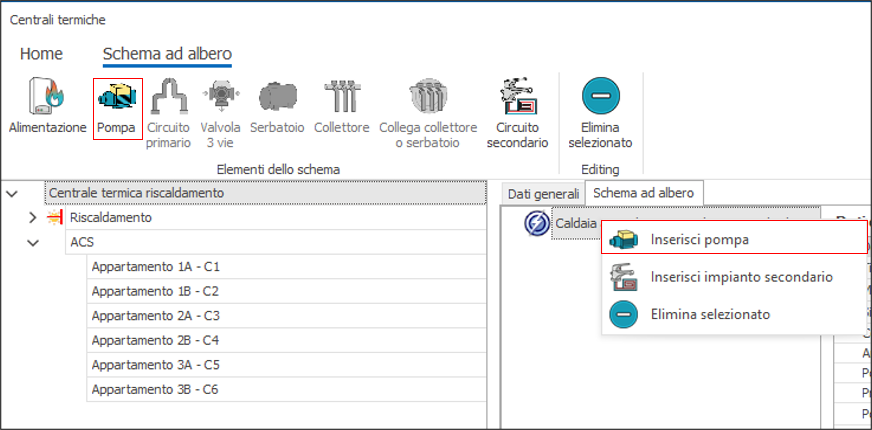
In tal modo appare il menu contestuale nell'ambito del quale si dovrà selezionare la voce: Aggiungi Pompa circuito primario. Il medesimo menu consente di procedere alla rimozione del generatore o all'aggiunta di un altro generatore.
Selezionando l'opzione Aggiungi Pompa Circuito Primario il programma mostra il dialogue box dove inserire i dati per il calcolo:

1. Descrizione: inserire una descrizione della pompa
2. Tipo di funzionamento: due le opzioni possibili: 1) Pompa a velocità costante e 2) Pompa a velocità variabile. Nel caso 2) l'assorbimento della pompa è moltiplicato per il Fattore di Carico FC delle generatore altrimenti il funzionamento è continuo.
3. Wpo: potenza elettrica in W assorbita dal circolatore. Qualora la pompa non esistesse nella distribuzione reale basta impostare questo dato a zero e dal punto di vista energetico tale componente non verrà pressa in considerazione.
Una volta inserito il componente è possibile editarne le proprietà nella sezione a destra della scheda, una volta che il componente è stato selezionato.
Nel nostro esempio inseriamo una pompa per entrambi i generatori. Il risultato ottenuto è il seguente:

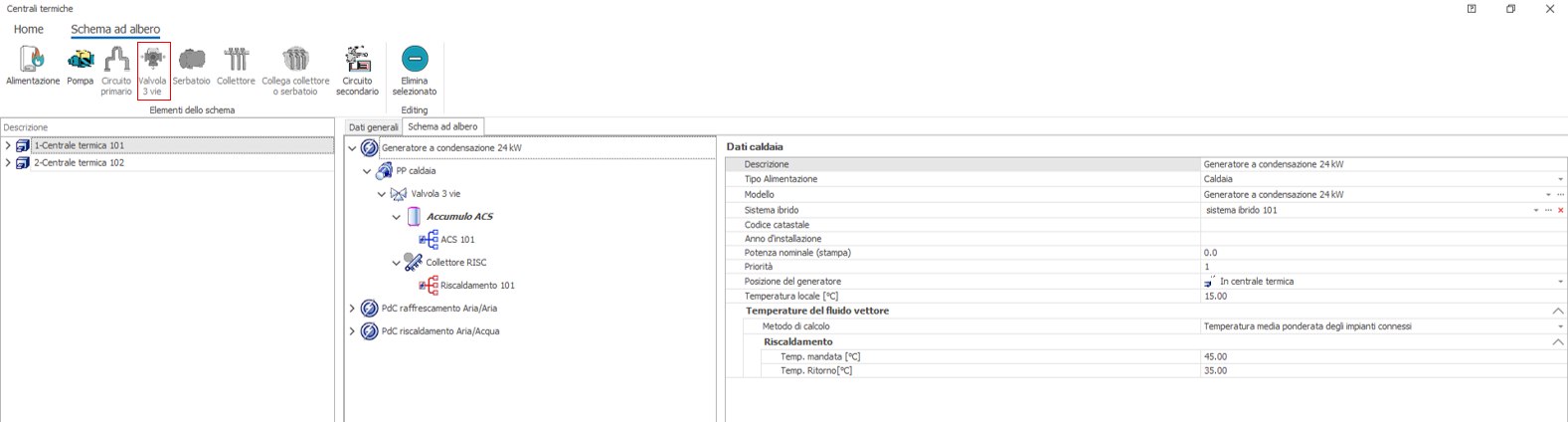
STEP 3 Inserimento Valvola a tre vie
Tale componente consente di effettuare una diramazione nel caso in cui la pompa primaria serva contemporaneamente un collettore (appartenente, ad esempio, all'impianto di riscaldamento) ed un serbatoio (appartenente, ad esempio, all'impianto di produzione ACS)
STEP 4 Inserimento Serbatoio \ Collettore \ Circuito di distribuzione primaria
A valle della pompa primaria o della valvola a tre vie, è possibile inserire 1) Serbatoio, 2) Collettore e 3) Circuito Primario. Il collettore ed il serbatoio possono alimentare degli impianti (Termico, ACS oppure UTA).
Il circuito primario invece è da inserire soltanto quando si vogliono specificare le tubazioni di collegamento tra centrale e collettore/serbatoio. Per l'impianto di distribuzione del servizio di riscaldamento, se presente, esso và descritto analiticamente.
Nel caso dell'impianto di distribuzione ACS , alla luce del paragrafo 7.3.4 della UNI/TS 11300-2:2019 sussistono tre casistiche:
- Distanza tra generatore e serbatoio di accumulo <= 5m e tubazioni di collegamento isolate : le perdite si considerano trascurabili
- Distanza tra generatore e serbatoio di accumulo <= 5m e tubazioni di collegamento non isolate: le perdite si calcolano in modo dettagliato secondo Appendice A della norma
- Distanza tra generatore e serbatoio di accumulo > 5m : le perdite si calcolano in modo dettagliato secondo Appendice A della norma
Nel caso di circuito aeraulico, le perdite del circuito di collegamento tra le batterie e il generatore di calore non sono da contemplarsi nel caso di lunghezza totale del circuito inferiore a 5 m e tubazioni isolate.
Nel caso in cui si scelga di inserire un circuito primario, il dialogue box aperto dal programma dove inserire i dati delle tubazioni è quello mostrato nella figura qui di seguito.
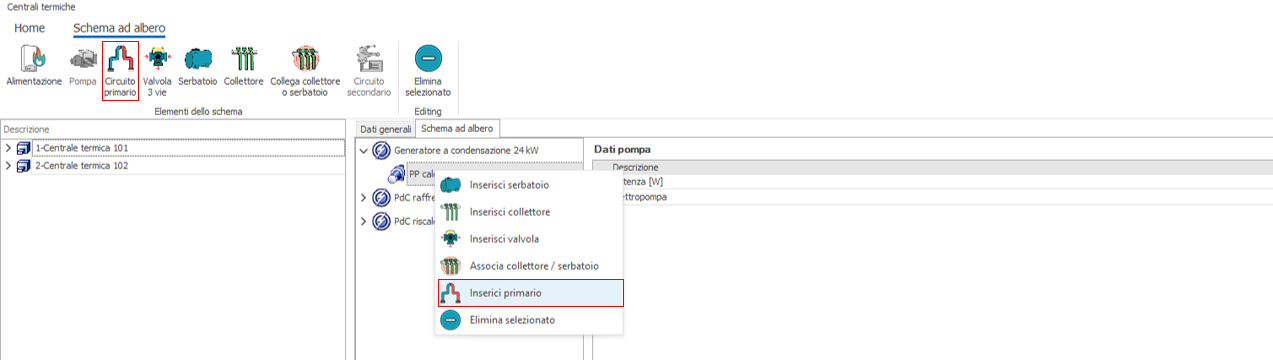
Occorre inserire una Descrizione e poi selezionare il Tipo di Tubazione con il Diametro direttamente dai menu a tendina che fanno riferimento diretto al database tubazioni del programma.

Nelle proprietà dell' elemento Circuito primario si potranno ulteriormente indicare la lunghezza complessiva del tratto di tubazione, il Tipo passaggio, il tipo di posa in opera e la zona di passaggio.
Nel caso in cui invece si scelga di adottare un collettore, in fase di inserimento basta assegnare una Descrizione.
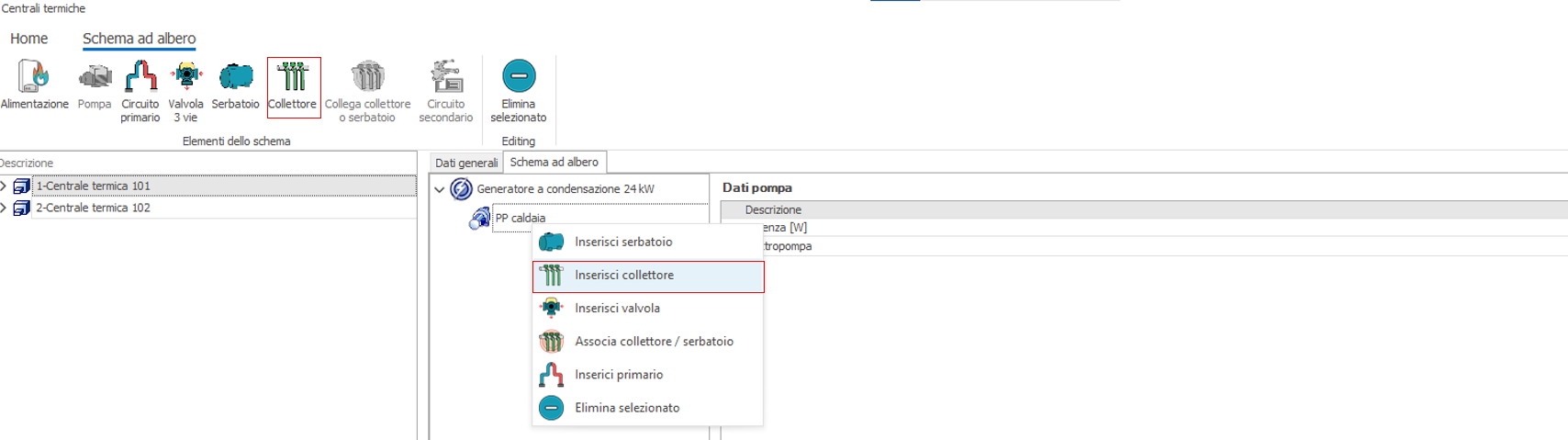
Nel caso in cui invece si scegliesse di inserire, come nel nostro esempio, un serbatoio, oltre ad inserire una Descrizione occorre specificare il tipo di serbatoio selezionandolo direttamente dal menu a tendina che è connesso al database Serbatoi del programma.
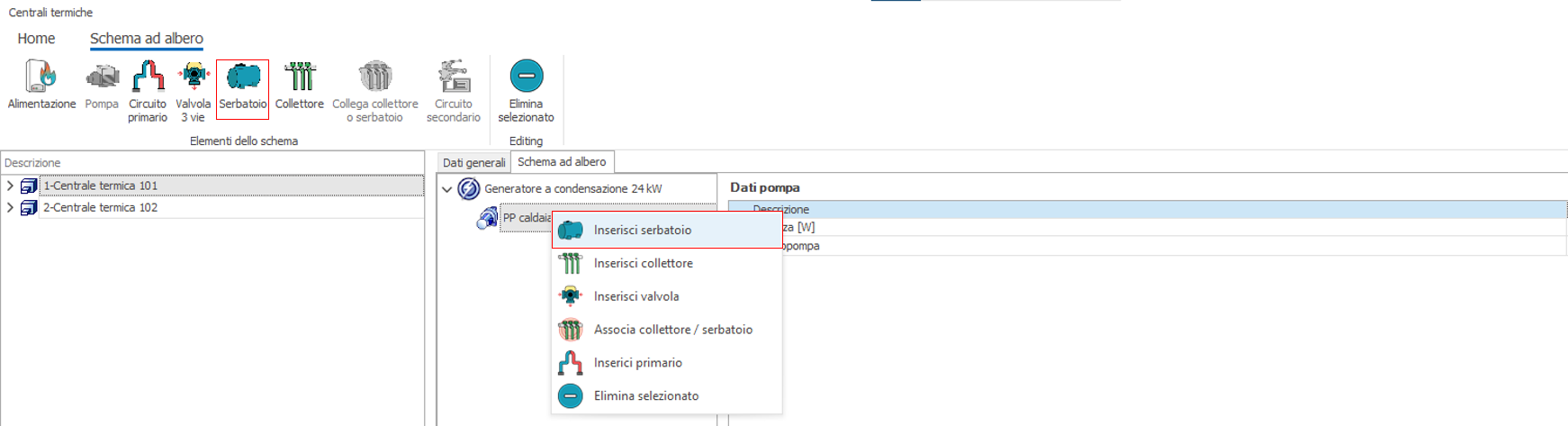
Si ricorda di controllare e compilare i dati del serbatoio correttamente perchè attraverso di essi si introducono le perdite al mantello che ovviamente incrementano l'energia primaria richiesta dall'impianto stesso.
Nel caso in cui il serbatoio sia successivamente collegato ad un impianto termico che soddisfa il servizio di climatizzazione invernale allora tutti quei campi relativi alle Temperature del fluido vettore non saranno più visualizzati nel la sezione relativa al generatore, ma saranno visualizzati nelle proprietà del serbatoio, con l'unica differenza che invece delle temperature di mandata e di ritorno saranno visualizzati i valori delle temperature medie mensili.
Funzionamento in serie od in parallelo
Una volta inserito un serbatoio è possibile richiamarlo in modo da collegarlo a più generatori che lavorano in parallelo o in sequenza.
Nel nostro esempio si hanno due generatori: la pompa di calore con priorità 1 e la caldaia di back-up con priorità 2 e pertanto il serbatoio cui si collegano entrambi i generatori deve essere lo stesso.
Per eseguire questo input allora occorre prima Aggiungere il serbatoio (ad esempio sulla PdC, ma lo si potrebbe inserire prima sulla caldaia, non fa alcuna differenza) e poi richiamarlo dalla caldaia come mostrato dalla figura sottostante.
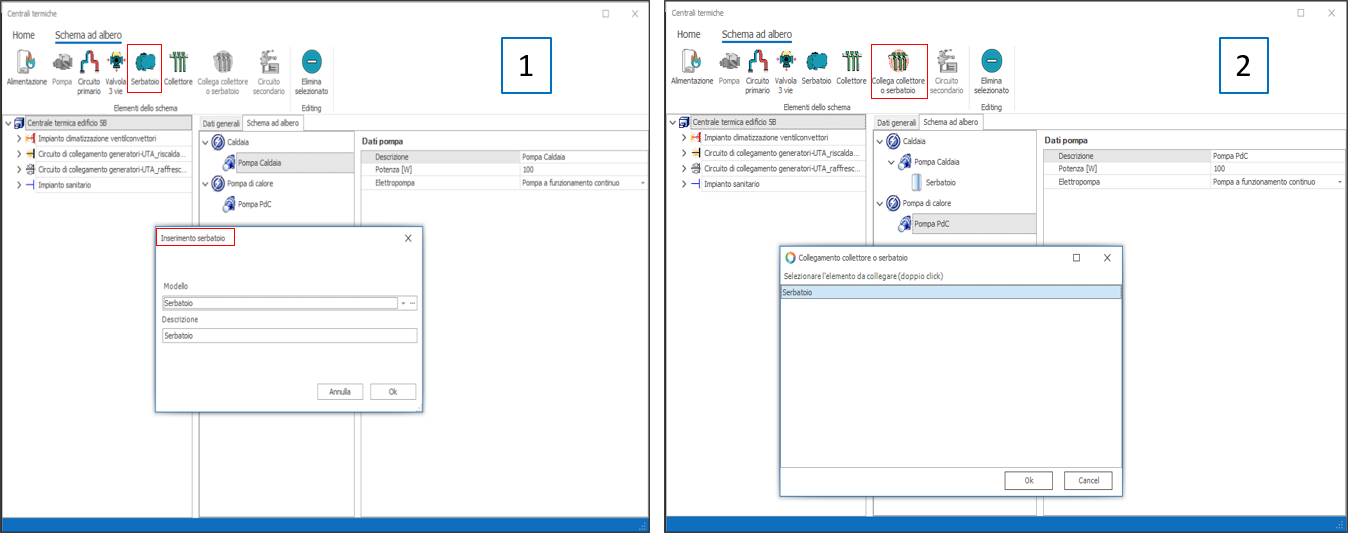
I due serbatoi saranno contraddistinti dallo stesso colore in quanto appunto si tratto del medesimo. Una volta terminata l'assegnazione la scheda componenti appare come in figura.
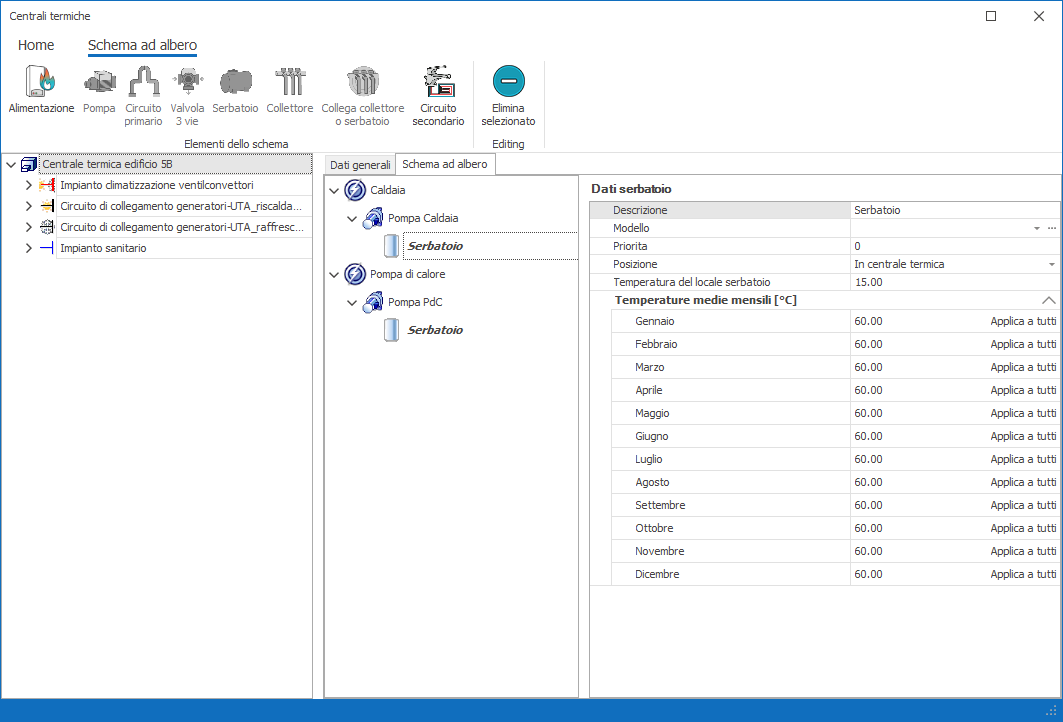
Come si vede nella figura qui in alto una volta selezionato il serbatoio, nella parte destra occorre compilare i dati per il calcolo delle dispersioni dello stesso nei vari mesi e per valutare l'eventuale recupero del calore disperso (assegnazione di una zona del fabbricato anzichè usare "Interzona").
Per la cancellazione di questo componente il programma mette a disposizione due comandi: 1) Stacca Serbatoio e 2) Rimuovi Serbatoio. Selezionando la prima voce il programma scollega il serbatoio dalla pompa ma l'oggetto rimane a disposizione per uso futuro (rimane nella lista e quindi si può usare Seleziona Serbatoio Esistente) mentre usando il secondo il programma rimuove del tutto il serbatoio dal progetto e quindi occorre reinserirlo ex-novo in caso di bisogno (Aggiungi Serbatoio). La stessa cosa accade per il collettore, anche in quel caso l'utente può decidere di staccare o rimuovere il componente.
STEP 5 Inserimento Impianto
A valle del serbatoio e/o del collettore si inserisce l'oggetto "Impianto".
Nel menu contestuale in corrispondenza del serbatoio (cosi come del collettore) ci sono due comandi per l'inserimento di un impianto: 1) Inserisci Nuovo Impianto e 2) Seleziona Impianto Esistente.
Il primo comando apre un dialogue box dove occorre inserire la descrizione dell'impianto e selezionare la tipologia (vedi immagine sottostante).
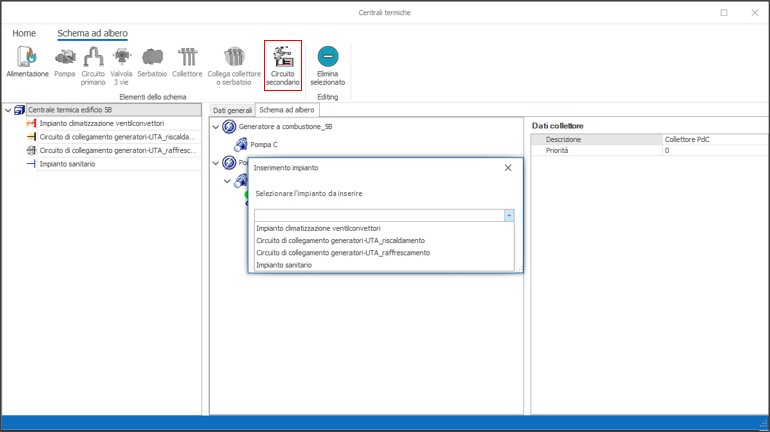
Le tipologie di impianto sono tre:
- Termico: l'utente deve selezionare questa opzione per impianti di riscaldamento e raffrescamento. La tipologia dovrà essere specificata come tra le proprietà dell'impianto stesso.
- Idrico Sanitario: occorre selezionare questa tipologia di impianto per indicare il servizio ACS al generatore da cui questo impianto prende il fuido vettore
- Raffrescamento: è la tipologia di impianto al quale associare una Unità di Trattamento Aria e definisce la distribuzione del circuito acqua (il circuito aria si definisce direttamente sull'oggetto UTA)
Il secondo comando Seleziona Impianto Esistente, invece permette la selezione di un impianto già precedentemente definito. Il programma apre una maschera con la lista degli impianti selezionabili.
Nel caso in cui l'utente abbia inserito graficamente un impianto di distribuzione occorre utilizzare tale comando per far si che la tabella con la lista delle tubazioni venga completata automaticamente con quanto inserito nell'input grafico (calcolo analitico del rendimento di distribuzione).
Nel nostro esempio aggiungiamo un impianto termico cui poi assegneremo tutte le zone dei vari alloggi (impianto centralizzato).
Lo schema pertanto sarà quello mostrato nella figura sottostante. Aggiungendo un impianto al serbatoio riscaldamento alimentato dalla PdC il programma automaticamente lo aggiunge sia al ramo Caldaia essendo il serbatoio il medesimo. Allo stesso tempo il programma aggiunge l'oggetto impianto nella barra a sinistra subito sotto la centrale termica CT.
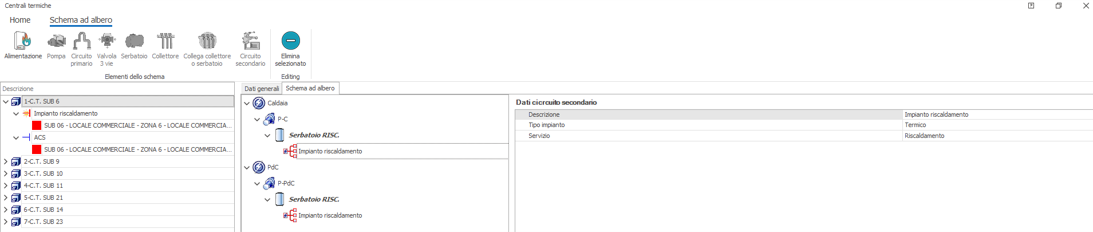
Step 6 Associazione Zone ed UTA
Per assegnare le zone servite all'impianto termico occorre cliccare con il tasto destro sull'oggetto impianto termico nella barra a sinistra che riporta la lista delle centrali.
Cliccando il tasto destro del mouse quando il cursore è sull'oggetto termico appare il menu contestuale come mostrato nella figura seguente.
Si selezioni l'opzione Aggiungi zona ed il programma mostra la lista di tutte le zone di progetto con riferimento all'unità immobiliare di appartenenza.
L'utente può selezionare una o più zone. Per l'associazione di tutte le zone con un solo click basta selezionare la voce al fondo della lista Aggiungi tutte le zone.
Eseguendo tale comando nel nostro esempio associamo tutte le zone all'impianto termico e di conseguenza tutti gli alloggi.

Una volta effettuata l'associazione delle zone la maschera si presenta come nella figura sottostante.

Con la stessa procedura è possibile associare le zone all'impianto sanitario che le serve o le varie Unità di Trattamento Aria (UTA) ai rispettivi impianti termici-UTA.