 |
Mc4Software help - Guida in linea |
HT10200 - Ripartizione delle spese secondo UNI 10200:2018
Stampa dei risultati in formato DOCX
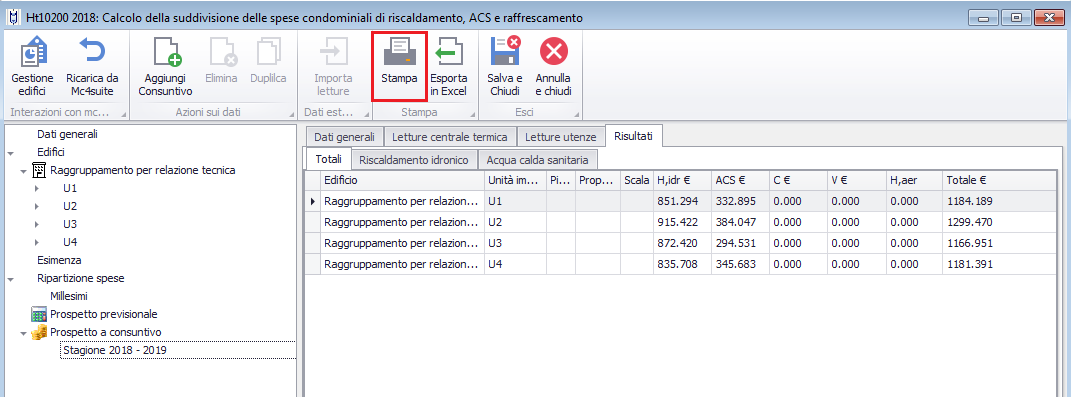
Una volta completato l'inserimento dei dati di progetto ed acquisiti i risultati della ripartizione, è possibile ottenerne la relazione riepilogativa in formato DOCX, cliccando sul pulsante "Stampa".
Tale relazione recepisce le indicazioni contenute nell'Appendice G - Modulistica della UNI10200:2018.
Nella maschera delle opzioni di stampa si potrà specificare se effettuare la stampa della sola ripartizione consuntiva o comprensiva anche della ripartizione preventiva; nel secondo caso occorre porre il segno di spunta in corrispondenza della voce
"Stampa previsionale" .
Nella sezione "Stagioni", tramite il pertinente menù contestuale, si selezionerà la stagione per la quale si intende esportare il report di stampa.
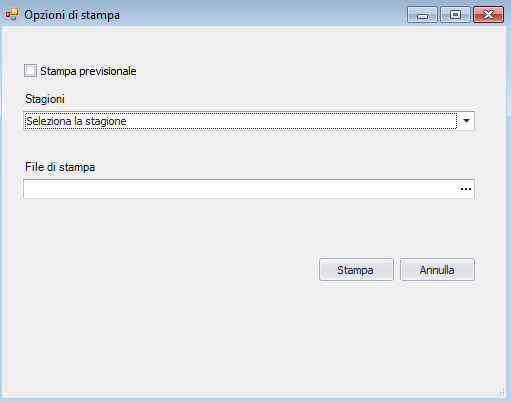
Prima di cliccare sul tasto "Stampa" , nella sezione "File di stampa", si dovrà selezionare, tramite l'apposito pulsante, il percorso di destinazione del file .
Stampa dei risultati in formato XLS
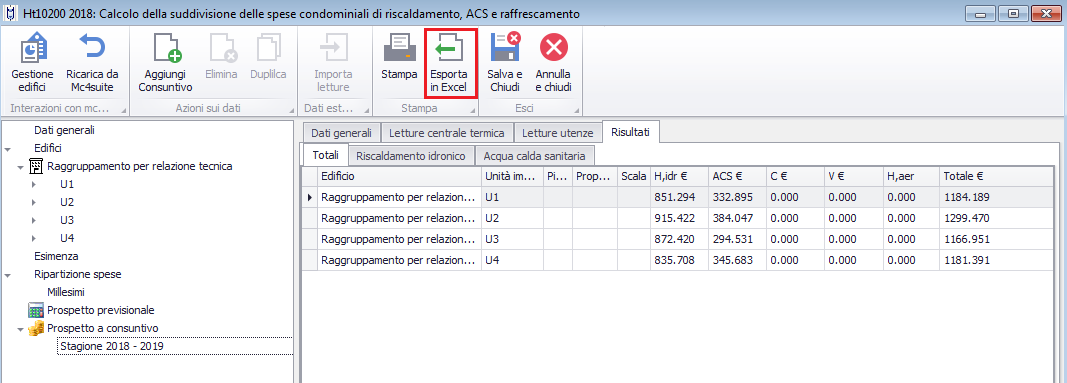
Accanto alla relazione tecnica, è possibile ottenere un report in formato XLS contenente le principali tabelle di calcolo; a tal fine occorre cliccare sul pulsante "Esporta in Excel"
Nella maschera delle opzioni di stampa si potrà specificare se effettuare la stampa del report della sola ripartizione consuntiva o comprensiva anche della ripartizione preventiva; nel secondo caso occorre porre il segno di spunta in corrispondenza della
voce "Esporta previsionale" .
Nella sezione "Stagioni", tramite il pertinente menù contestuale, si selezionerà la stagione per la quale si intende esportare il report di stampa.
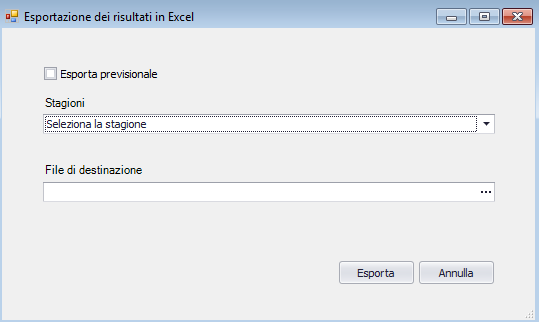
Prima di cliccare sul tasto "Esporta" , nella sezione "File di destinazione", si dovrà selezionare, tramite l'apposito pulsante, il percorso di destinazione del file .