 |
Mc4Software help - Guida in linea |
DIMENSIONAMENTO DEGLI IMPIANTI
PANNELLI RADIANTI - COMPUTO METRICO
Prendiamo in esame il computo di un progetto di pannelli radianti nel quale si è utilizzato una delle aziende produttrici presenti nel software.
All'esecuzione del comando <Crea Computo> il programma carica la lista di componenti che sono stati disegnati (collettori, tubazioni, valvole se associate al collettore) e aggiunge altri
componenti di impianto (regolazione, additivi, fascia perimetrale, ect.) secondo le indicazioni che sono state fornite dai produttori stessi.
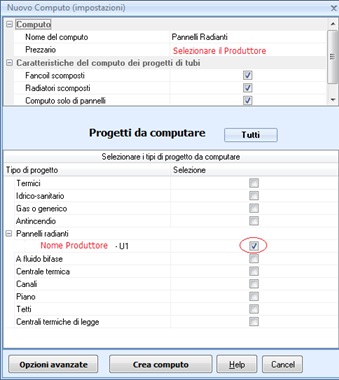
Inserire una Descrizione e selezionare il Prezzario del produttore in esame dal relativo menu a tendina. Apporre il mark sul controllo in corrispondenza del campo Nome Produttore - Unità
immobiliare per selezionare l'unità immobiliare della quale si vuole eseguire il computo dei materiali.
Cliccare <Crea Computo>. Il programma esegue la scansione del progetto, raccoglie le informazioni relative ai componenti disegnati e seleziona altri componenti sulla base delle indicazioni
dei produttori. Al termine dell'analisi appare la finestra riportata in figura sotto con la descrizione dei materiali scelti.
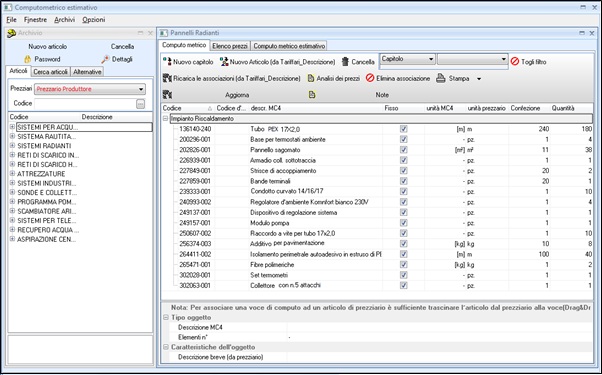
Sono visibili 2 finestra: (1) Elenco Materiali/Prezzario sulla sinistra ed (2) Elenco dei Materiali sulla destra.
Gli articoli scelti dal programma per questa tipologia di impianto sono funzione del sistema scelto nella fase di progettazione e quindi dal produttore utilizzato. Le quantità degli articoli quali
collettori e tubazioni sono funzione del progetto e quindi di cosa è stato disegnato mentre tutti gli altri articoli (quali ma non solo Additivi, termostati, regolazione, etc) sono funzione delle
direttive del produttore stesso e dipendono dal numero di temperature presenti nel progetto e dalla configurazione di default che il produttore ha voluto fosse impostata nel software.
L'utente può apportare modifiche alla configurazione scegliendo tra le opzioni presenti nella scheda Alternative che è presente solo quando il prezziario scelto è quello di un produttore di
sistemi radianti.
Qualora si utilizzino alternative diverse da quelle di default occorre cliccare il pulsante <Aggiorna> per ricaricare i nuovi articoli.