 |
Mc4Software help - Guida in linea |
DISEGNO DEGLI IMPIANTI
IMPIANTI AERAULICI - DUCTBUILDER - INSERIMENTO PEZZO SPECIALE PER CAMBIO SEZIONE
Icona: 
Comando: DCHANGESECTION
COSA FA: Inserisce il pezzo speciale per il cambio sezione Rettangolare --> Circolare e viceversa
PROCEDURA
La procedura di inserimento dei singoli pezzi speciali quali Curve, Tee, Derivazioni e Croci è comune, la sola differenza tra i diversi comandi è nella quantità e nella tipologia dei dati impostabili dall’utente che ovviamente dipendono dal tipo di pezzo selezionato.
La procedura generale può essere riassunta nei seguenti passi:
i. Esecuzione del comando
ii. Selezionare il tipo di pezzo speciale nella barra laterale (per ogni famiglia di pezzi ci sono più tipologie, ad esempio nella famiglia delle Curve ci sono quelle con o senza deflettore, etc.);
iii. Cliccare sul canale al quale collegare il pezzo che si sta per inserire (oppure nel punto desiderato dell’area di disegno)
iv. Con il mouse si seleziona l’angolo di inserimento e poi occorre cliccare per fissare la posizione che rappresenta l’angolo di rotazione intorno all’asse del pezzo al quale ci si aggancia (nel caso in cui il pezzo non sia connesso a nessun altro occorre cliccare una volta in più in quanto occorre definire gli angoli di rotazione intorno all’asse Z e X). In alternativa al movimento del mouse è possibile impostare l'angolo di rotazione anche nella maschera che appare a video subito dopo il click sul canale al quale ci si aggancia;
v. Impostare i dati nella maschera di inserimento (per apportare modifiche ai dai di default, il passaggio non è obbligatorio). Il programma mostra il pezzo in anteprima con le modifiche che si stanno apportando. Cliccare <OK> nella maschera di inserimento oppure cliccare nell'area di disegno per inserire il pezzo definitivamente. Si ricorda che è sempre possibile apportare modifiche ai pezzi inseriti tramite i Dati Estesi .
Per l’inserimento del cambio sezione si esegue il comando e (tramite icona o digitandolo nella riga di comando) e si seleziona il tipo tra quelli mostrati nella barra laterale (vedi immagine sottostante). Il cambio può avevnire da rettangolare a circolare o viceversa.
Per inserire il cambio da circolare a rettangolare occorre selezionare Circolare come Tipo sezione nella barra laterale.
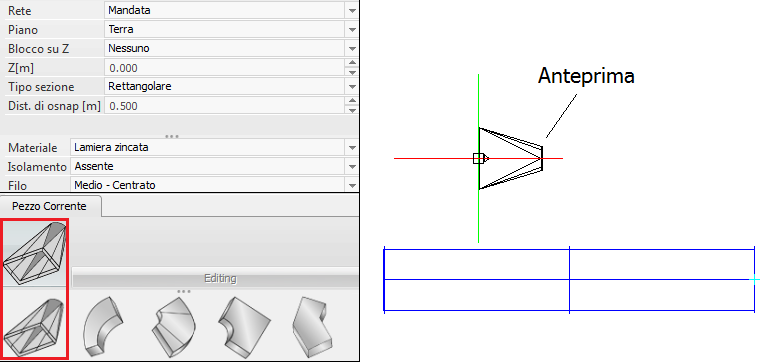
Il cursore del mouse mostra l'anteprima del pezzo speciale e non appena si fa click nell'area di disegno (agganciandosi ad un'altra sezione o meno) il programma mostra la maschera di inserimento (vedi immagine sottostante).
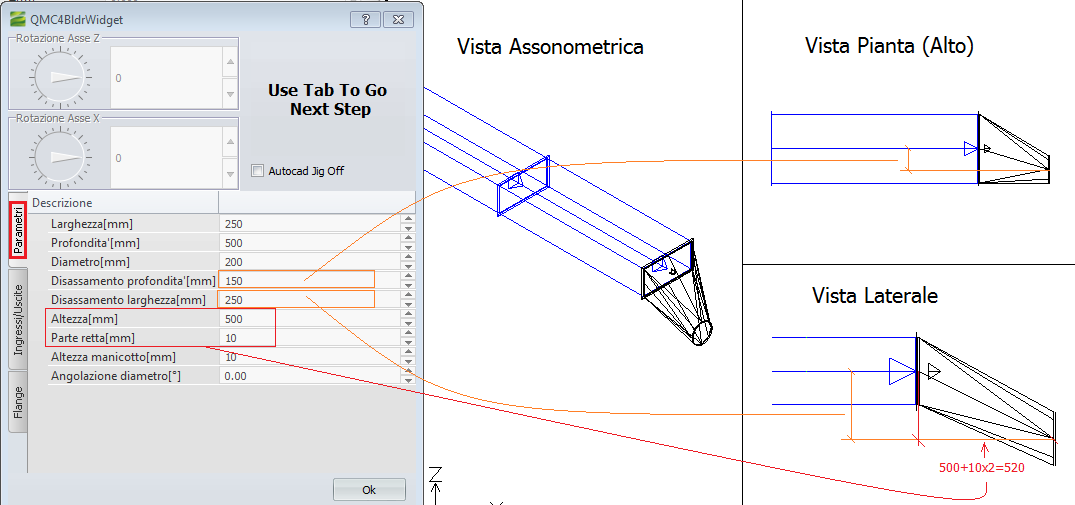
La rotazione intorno a Z è attiva solo se l'inserimento del pezzo è libero, ossia non agganciato ad alcun altra sezione già presente nel disegno.
Si imposta quindi l'angolo di rotazione (o gli angoli) tramite la maschera di inserimento oppure tramite movimento del mouse nell'area di disegno.
Una volta scelta la rotazione occorre fare click con il mouse nell'area di disegno.
Fissato l'angolo di rotazione si può passare ad impostare i dati presenti nelle diverse schede.
Una volta impostati tutti i dati si clicca <OK> oppure con il mouse nell'area di disegno per il definitivo posizionamento del pezzo.