 |
Mc4Software help - Guida in linea |
DISEGNO DEGLI IMPIANTI
IMPIANTI AERAULICI - DISEGNO DEL CANALE
Icona: 
Comando: DDUCT
Finalità: Disegno del canale rettilineo
Si esegua il comando e nella barra laterale occorre impostare i seguenti dati (vedi figura sottostante):
Rete: all'interno dello stesso progetto si può realizzare sia la rete di mandata sia la rete di ritorno effettuando la scelta da questo campo.
Verso dell'aria: per le reti di mandata la scelta Top down produce un flusso con verso dal ventilatore al terminale (è coerente al verso seguito in fase di disegno del tronco); la scelta Bottom up produce un flusso con verso opposto (è contrario al verso seguito in fase di disegno del tronco). Per le reti di ripresa si verifica il contrario. Sia nelle reti di mandata che nelle reti di ripresa il verso viene rappresentato mediante una freccia su ogni tratto di canale disegnato.
Piano: Piano corrente al quale si sta disegnando (compatibilmente con la coordinata Z di disegno)
Blocco su Z: Il campo contiene le scelte Nessuno, Coordinata assoluta, Relativa al soffitto. La selezione della scelta Coordinata assoluta e della scelta Relativa al soffitto obbliga il programma a disegnare l’unifilare alla quota impostata nel campo sottostante Z[m]. Se si seleziona l'opzione <Nessuno>, l’unifilare viene disegnato alla quota corrente, oppure alla quota a cui si trova l’entità alla quale viene agganciato mediante l’osnap. Se si seleziona <Coordinata assoluta> e l’elenco piani è compilato, il valore digitato nel campo Z[m] rappresenta la distanza dell’unifilare rispetto alla quota zero dell’edificio; se l’elenco piani non è compilato, il valore digitato nel campo Z[m] rappresenta la distanza dell’unifilare rispetto allo zero del sistema di coordinate; di conseguenza il valore da inserire è positivo, se il tronco deve essere disegnato al di sopra dello zero, è negativo se il tronco deve essere disegnato al di sotto dello zero. L’opzione <Relativa al soffitto> è efficace solo se l’elenco piani è compilato. In tal caso, il valore digitato nel campo Z[m] rappresenta la distanza dell’unifilare rispetto all’intradosso del soffitto del piano corrente. La quota zero coincide con la quota dell’intradosso del soffitto, di conseguenza il valore da digitare è negativo se l’unifilare deve essere disegnato al di sotto dell’intradosso; è positivo se l’unifilare deve essere disegnato al di sopra dell’intradosso.
Blocco su Z: da attivare per impostare l’altezza di installazione/disegno del canale indipendentemente dall’altezza di un altro canale al quale eventualmente ci si collega. Tre sono le opzioni diposnibili:
i. Nessuno: da utilizzare quando ci si vuole agganciare an un altro canale o pezzo speciale già disegnato. Il programma legge la coordinata Z in automatico. In questo caso gli OSNAP del CAD devono essere attivi;
ii. Coordinata assoluta: il dato inserito nel campo Z è interpretato come relativo all’UCS (sistema di coordinate del CAD);
iii. Relativo al Soffitto: dato inserito nel campo Z è interpretato come relativo all’intradosso del soffitto del piano corrente. L’utilizzo di questa opzione implica che almeno un piano è stato definito nel progetto
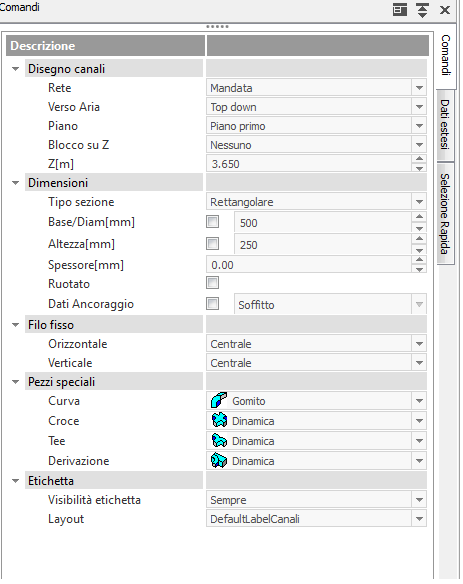
Z[m]: il significato del valore impostato in questo campo è funzione della scelta effettuata nel campo precedente.
Tipo sezione: è possibile realizzare reti a sezione variabile durante il percorso per cui si può passare da un tronco rettangolare ad uno circolare piuttosto che da un tronco circolare a uno flessibile.
Base/Diametro : il dato inserito individua:
Base della sezione significativa del pezzo applicabile solo nel caso di pezzi a sezione rettangolare. La sezione significativa non è univocamente definibile in quanto varia da pezzo a pezzo secondo criteri fluidodinamici ben precisi.
Diametro equivalente [mm] relativo alla sezione d'uscita per pezzi posizionati sul primo nodo, sezione d'ingresso per tutti gli altri. Il diametro equivalente assume un significato diverso a seconda del tipo di pezzo; in particolare:
Pezzi a sezione circolare, coincide sempre col diametro esterno della sezione considerata
Pezzi a sezione rettangolare, rappresenta il diametro che avrebbe un pezzo avente sezione circolare di uguale area. Quindi, detti A e B rispettivamente la base e l'altezza della sezione considerata vale la seguente formula:

Inserendo un valore e un segno di spunta in corrispondenza della scritta Fissa il programma è obbligato a mantenere l'una, l'altra o entrambe le dimensioni fissate.
Altezza: Il dato inserito individua l'altezza della sezione significativa del pezzo, applicabile solo nel caso di pezzi a sezione rettangolare. Inserendo un valore e un segno di spunta in corrispondenza della scritta Fissa il programma è obbligato a mantenere la dimensione fissata.
Spessore della lamiera o, nel caso di pannelli sandwich, lo spessore complessivo lamiera+isolante+lamiera. Il valore eventualmente impostato in questo campo ha la priorità rispetto ai valori presenti nella scheda Impostazioni della finestra “Archivio dei progetti di canali”.
Ruotato: Un segno di spunta davanti alla scritta Ruotato inverte le dimensioni del pezzo che ci si appresta a disegnare rispetto al precedente.
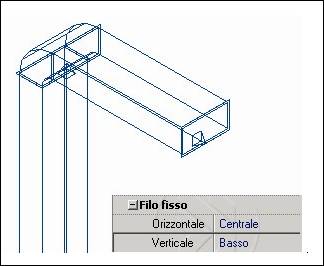
Filo fisso: L’informazione
relativa al posizionamento dell’asse del canale, raramente
è nota a priori, di conseguenza disegnare basandosi su questa
caratteristica, risulta molto difficile. In particolare il
posizionare esattamente il canale rispetto alla struttura
architettonica.
Per conoscere la posizione esatta dell'asse è infatti necessario
conoscere con precisione le dimensioni del canale le quali
risultano incognite finché non viene eseguito il calcolo di
progetto il quale, per poter essere eseguito, ha bisogno delle
lunghezze precise dei tronchi che non saranno disponibili
finché non si conosce la posizione esatta dell'asse.
Come risulta evidente, per questa via, disponendo di un programma
di progettazione che richieda come prima informazione la posizione
dell'asse, si entra in un circolo vizioso che ci impedisce
di risolvere il problema.
Il modulo Duct affronta in modo incisivo la
questione; esso permette infatti di indicare con l'unifilare
qualsiasi punto significativo della sezione del canale.
Questa informazione, che si traduce visivamente con un cambiamento
di colore del tronco disegnato, viene fornita operando nei
due campi Orizzontale e Verticale posti
sulla barra laterale in corrispondenza dell'area individuata
dalla scritta Filo fisso.
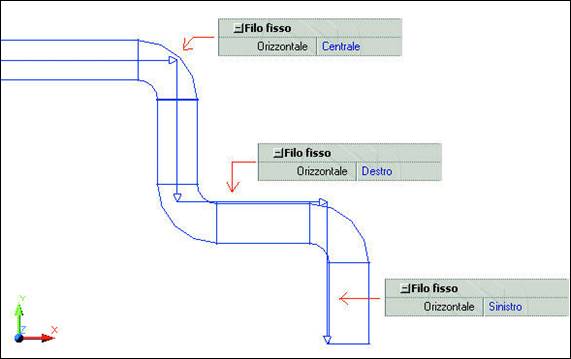
Il campo <Orizzontale> presenta
le scelte Destro, Centrale,
Sinistro. In funzione della posizione dell’unifilare
fissata, il disegno del canale in pianta viene realizzato
tutto a destra, simmetricamente, oppure tutto a sinistra.
Destro e Sinistro sono riferiti all’osservatore che percorre
il canale dando le spalle alla centrale.
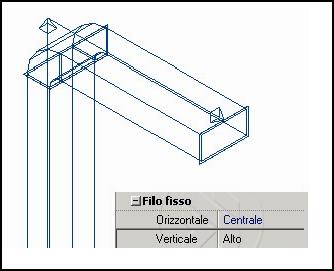 Il campo <Verticale>
presenta le scelte Basso, Medio,
Alto. In funzione della posizione dell'unifilare
fissata, il disegno del canale viene realizzato. Nelle figure
a fianco si possono notare i tre casi di posizionamento in
basso rispetto al filo, simmetricamente, o in alto rispetto
al filo.
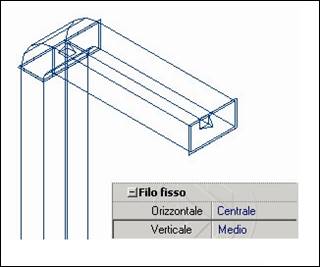
Il campo <Verticale>
presenta le scelte Basso, Medio,
Alto. In funzione della posizione dell'unifilare
fissata, il disegno del canale viene realizzato. Nelle figure
a fianco si possono notare i tre casi di posizionamento in
basso rispetto al filo, simmetricamente, o in alto rispetto
al filo.
Le nove possibilità che si ottengono combinando queste scelte
consentono di stabilire, prima ancora del dimensionamento,
la posizione del canale rispetto all’unifilare.
N.B.: Il filo viene
assegnato al tronco solo se è congruente con il filo del tronco
che lo precede. Significa che ad un tronco con filo Centrale-Medio
può seguire, per esempio, un tronco con filo Alto-Medio solo
se i tronchi sono disegnati su piani diversi (uno orizzontale
e l’altro verticale).
Affinché si verifichi un collegamento corretto tra
uscita della centrale e tronco è necessario che il tronco
abbia impostato il filo Centrale-Medio. Poiché ogni tronco
che viene disegnato scollegato dal resto della rete rappresenta
per il programma un potenziale tronco iniziale della rete,
cioè il tratto di rete che si collega (o si potrebbe collegare)
alla centrale, il suo filo rimane bloccato sulla impostazione
Centrale-Medio finché l’ulteriore elaborazione del disegno
della rete non gli fa perdere questa caratteristica (tronco
iniziale).
Pezzi speciali:
per ogni pezzo speciale si può effettuare la scelta della
tipologia da associare al tratto che si sta disegnando. Questa
associazione viene visualizzata nel disegnodimensionato 2D
realizzato dal programma in fase di input sulla base delle
dimensioni 'provvisorie' presenti nei campi Base/Diametro
e Altezza. Le scelte dei pezzi speciali possono essere
modificate prima di disegnare o durante la fase di disegno
semplicemente facendo clic sulla tipologia da utilizzare in
alternativa. I pezzi visualizzati dipendono dalla sezione
del canale, per cui passando dalla rettangolare alla circolare
piuttosto che alla flessibile sarà necessario rieffettuare
le impostazioni. Il comando permette di disegnare tratti di
canale sia orizzontali sia verticali o comunque inclinati.
Per definire un tronco è necessario confermare il punto iniziale
ed il punto finale secondo una delle tre modalità seguenti:
Il movimento del mouse. In seguito all'attivazione del comando, la riga dei comandi mostra la richiesta <Dal punto>. Dopo aver fatto clic in corrispondenza del punto d’inizio, la nuova richiesta è <Specificare punto successivo>. Spostare il mouse della lunghezza e dell'angolo desiderati e confermare il punto finale. I valori di lunghezza e angolo si possono leggere sulla barra di stato nella parte inferiore dell'applicazione. Proseguire in questo modo fornendo di volta in volta il punto che definisce la lunghezza e la direzione di ogni tronco.
La modalità Su/Giù.Dopo la conferma del punto iniziale, sulla riga di comando compare la scritta <Specificare punto successivo o [Su/Giù]>. Per disegnare tronchi verticali che 'salgono' digitare S e confermare. Per disegnare tronchi che 'scendono' digitare G e confermare. A questo punto compare la scritta <Quanto [m]:> fornire il valore relativo alla lunghezza del tronco e confermare. In seguito a questa operazione il cursore si troverà nel punto finale del segmento disegnato e la quota di lavoro sarà quella ottenuta sommando la lunghezza del tronco alla quota di partenza.
La modalità rX, rY. La rotazione degli assi è utile quando si esegue il disegno in una qualunque delle viste assonometriche possibili. Poiché il disegno è possibile solo sul piano xy, questa modalità consente di ruotare il piano xy agendo sulla coordinata x o sulla coordinata y.
Se è presente la centrale, il primo
tronco della rete può essere quello che parte dall'uscita
della centrale stessa; in tal caso il punto iniziale del tronco
corrisponde, per la rete di mandata all'attacco della centrale;
per la rete di ripresa all'uscita della centrale.
Affinché l'operazione venga eseguita correttamente è necessario
attivare l'osnap Punto finale, avvicinare il cursore all'attacco
o all'uscita in funzione della tipologia della rete e fare
clic quando si individua il punto finale.
Si può notare che la quota corrente (visualizzata in basso
a sinistra) corrisponde al valore della quota fornita prima
dell'inserimento della centrale incrementato dell'altezza
della centrale se la posizione selezionata per l'uscita/attacco
è Alta, oppure della metà dell'altezza se la posizione selezionata
per l'uscita/attacco è Laterale.
NB. Considerando il fatto che la bocca di mandata della centrale ha in genere una sezione molto ampia, per evitare il dimensionamento della rete tenendo conto di un primo tratto di lunghezza e sezione così rilevanti, si consiglia di partire con un primo tronco di lunghezza ridotta e successivamente disegnare il resto della condotta. Questo accorgimento comporta un restringimento automatico della tubazione mediante pezzo speciale, evitando così rumorosità tipiche dei canali a grossa sezione.
Etichetta: consente di riportare accanto ad ogni tronco una etichetta con i dati più significati impostati dall'utente nella finestra Archivio etichette di programma attivabile mediante un click sulla voce < Aggiungi in progetto>.
Visibilità etichetta::permette di decidere se rendere visibile o meno l’etichetta della bocchetta in questione.