 |
Mc4Software help - Guida in linea |
DEFINIZIONE DELL'INVOLUCRO SCAMBIANTE
INPUT GRAFICO - CONVERSIONE LINEA DI DISEGNO IN PARETE ESTERNA
Icona: 
Comando: DLININWALL
Finalità: Permette il disegno di una parete esterna con posizionamento della linea parete esterna
A comando di disegno attivo, la barra laterale (vedi immagine sottostante) mostrerà tutti i parametri riguardanti la parete opaca o vetrata (struttura muro o serramento) che ci si appresta a disegnare:
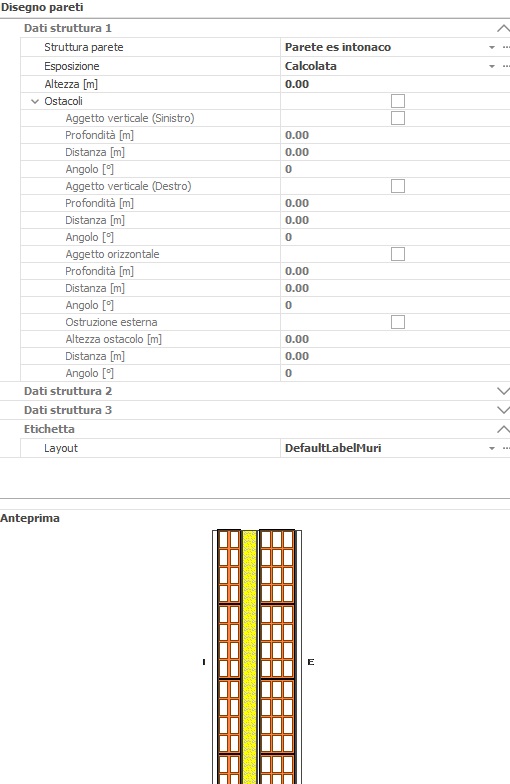 Struttura parete:
selezionare dal menu a tendina posto di lato una delle tipologie
di struttura presenti nell’archivio strutture. In questo
Struttura parete:
selezionare dal menu a tendina posto di lato una delle tipologie
di struttura presenti nell’archivio strutture. In questo
menu è presente anche il pulsante che permette di aprire l’archivio delle strutture in modo da creare altre strutture o apportare
modifiche a quelle già presenti;
Esposizione: selezionare dal menu a tendina
l’esposizione che si intende associare.
Altezza [m]: qualora siano presenti più strutture sovrapposte, indicare l’altezza delle varie porzioni di parete, a partire dal pavimento.;
L'indicazione è obbligatoria per la prima struttura in presenza di due stratigrafie e per la prima e la seconda struttura in presenza di tre
stratigrafie. L'altezza della seconda struttura (in presenza di due sole stratigrafie) o della terza, in presenza di tre stratigrafie, se non
inserita, verrà dedotta per differenza rispetto all'altezza netta del locale di inserimento.
Ostacoli : ponendo il segno di spunta in corrispondenza di tale checkbox, si attiva la descrizione manuale degli aggetti o degli ostacoli
ai fini del calcolo dell'ombreggiamento
riportato sulla struttura.
Etichetta - Layout
: selezionare la tipologia di etichetta per le pareti.;
Dopo aver impostato i dati richiesti nella barra laterale, si può passare al disegno.
Pe disegnare una parete basta avere attivo l'OSNAP Vicino e cliccare in corrispondenza della linea interna della parete esterna del file dwg, Il programma legge la lunghezza della linea e disegna una parete di uguale
lunghezza. Se l'entità su cui si clicca nel dwg è una polilinea, il programma disegnerà tante pareti per quanti tratti di linea compongono la polilinea (archi inclusi). A volte può accadere che cliccando su una linea o
polilinea la parete è disegnata in altra posizione o addirittura non visibile. Questo comportamento del software è dovuto al modo in cui le informazioni dell'entità grafica è stata salvata nel file dwg. Se questo dovesse
accadere occorre utilizzare il comando Disegna Muro oppure aprire il file dwg ed "esploderlo" in singole entità.
 Qualora
una parete sia stata disegnata con più di una linea non occorre
cliccare su tutti i tratti ma basta una parete per
Qualora
una parete sia stata disegnata con più di una linea non occorre
cliccare su tutti i tratti ma basta una parete per
ogni direzione della parete esterna perché si consiglia vivamente l'uso del comando "raccorda" del CAD per raccordare
correttamente (raggio di curvatura nullo per ottenere angoli retti) le pareti.
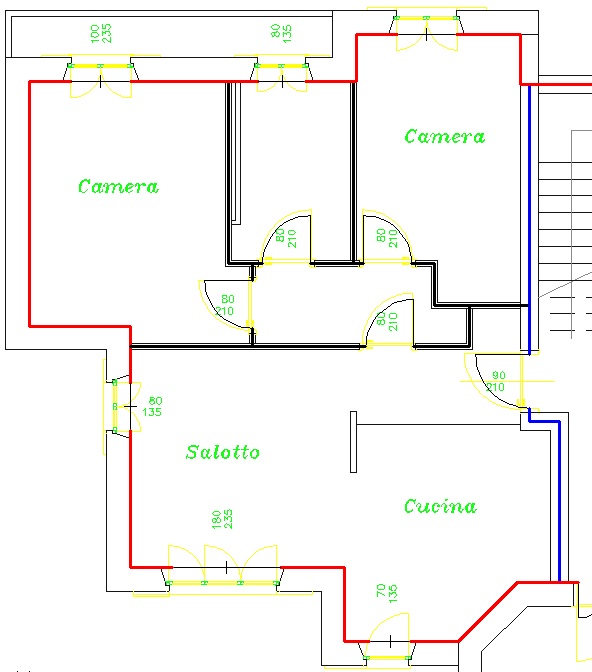
L'immagine sovrastante mostra un esempio di come va effettuato l'input di un fabbricato. Si noti come per le pareti
esterne si sia usato il filo interno del file dwg mentre per i divisori la parete sia stata posizionata sull'asse del divisorio del
file dwg.