Icona: 
Comando: DDOOR
Finalità: Permette l'inserimento di una Porta su
una parete
All'esecuzione del comando
il programma mostra nella barra laterale i dati da
impostare per il serramento che si sta per inserire.
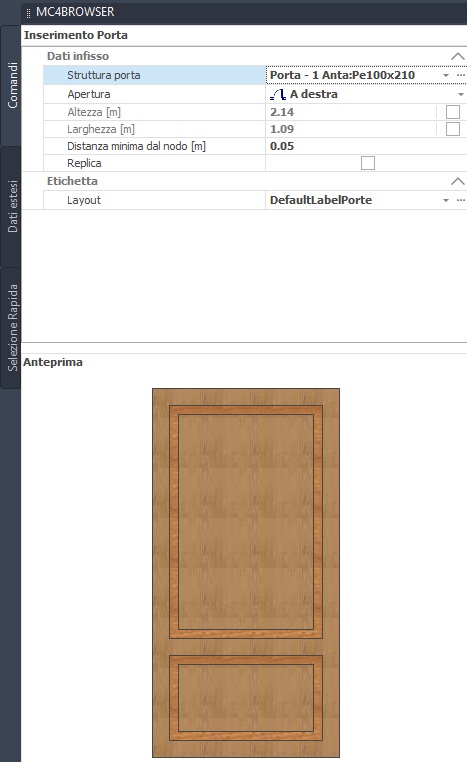 Dall’elenco
Tipo, che è connesso all’archivio
delle porte, selezionare il serramento che si intende
inserire. I campi Larghezza ed Dall’elenco
Tipo, che è connesso all’archivio
delle porte, selezionare il serramento che si intende
inserire. I campi Larghezza ed
Altezza
si compilano automaticamente con le misure del serramento
scelto. Questi campi sono modificabili nel senso che
l’utente può impostare
valori diversi da quelli presenti in archivio e bloccare
questi stessi valori attivando i check in
corrispondenza
del campo Fissa;
in questo modo il programma
inserirà una finestra avente le dimensioni che l’utente
ha forzato e non quelle d’archivio.
Attenzione:
Ogni modifica dimensionale eseguita in fase di inserimento
del serramento non incide sul valore U,
che rimane
sempre quello
calcolato in archivio
I dati da impostare sono
dunque i seguenti:
• Apertura:
Selezionare l’apertura a destra oppure a sinistra
• Distanza minima
dal bordo: è la minima distanza tra il nodo
del serramento e il nodo derivante dall’incrocio di
due pareti. Se le
due pareti sono entrambe
esterne, tale valore può essere anche nullo, mentre
se il nodo è l’incrocio tra un divisorio e la parete
esterna,
tale valore deve essere non minore al semispessore
del divisorio
• Replica:
Questo campo diventa importante solo quando si inserisce
un serramento in un ambiente avente altezza maggiore
di
quella indicata nell’elenco
piani (ambiente sforante). Se il check è attivo il
programma inserirà un serramento anche in
corrispondenza
del livello superiore (cioè replicherà il serramento
sull’altro livello).
• Etichetta:
Selezionare l’etichetta del serramento Le modalità
di inserimento dei serramenti sono due, selezionabili
dalla riga di
comando
(digitando ‘2’ per la seconda modalità) o da menu
contestuale (cliccando il tasto destro del mouse):
• Selezionando
punto di inserimento (opzione di default):
cliccare una prima volta sulla parete in corrispondenza
della
mezzeria del serramento
stesso ed una seconda click indicare il lato esterno
(l’apertura della porta è sempre verso
l’interno);
• Tra due punti:
con il primo click si indica un estremo e con il secondo
click l’altro estremo e con il terzo click il lato
esterno.
Utilizzando questa opzione
si impone la larghezza della finestra pari alla distanza
intercorsa tra i due punti;
L'inserimento di più porte
può avvenire consecutivamente senza dover chiudere
il comando tra un inserimento e l'altro.
Quando il comando è attivo
si può selezionare una porta diversa e poi procedere
con l'input.
|
