 |
Mc4Software help - Guida in linea |
DEFINIZIONE DELL'INVOLUCRO SCAMBIANTE
INPUT GRAFICO - MODIFICA DEI PONTI TERMICI ESTRATTI AUTOMATICAMENTE
La funzionalità di configurazione per l'estrazione automatica permette di associare un ponte termico calcolato in archivio ad una specifica categoria.
Nella realtà costruttiva, in virtù sia di esigenze progettuali che come conseguenza della particolare collocazione nel contesto urbano, difficilmente il progettista si trova di fronte a situazioni di assoluta
omogeneità. Nasce, a questo punto, l'esigenza di diversificare le strutture coinvolte nella modellazione energetica, differenziandole per stratigrafia, esposizione, etc.
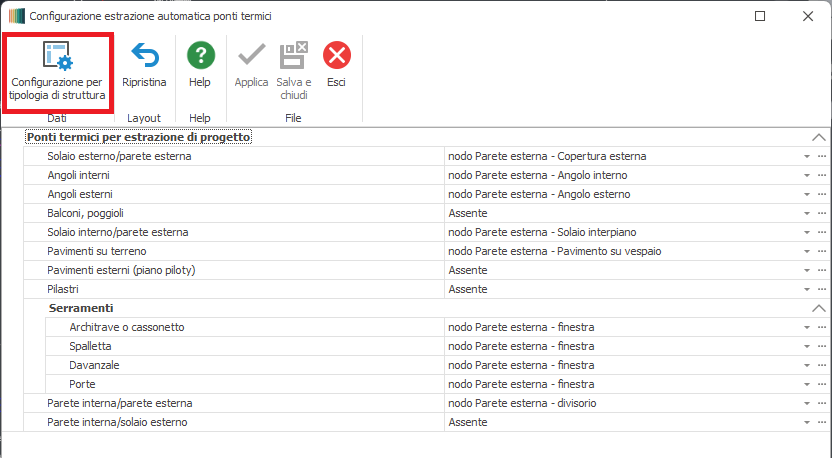
Mc4Suite integra una funzione che permette di modificare i ponti termici estratti automaticamente in base alle strutture che lo compongono; essa si attiva cliccando sul pulsante
"Configurazione per tipologia di struttura" nel contesto del menu della "Configurazione per l'estrazione automatica ponti termici":
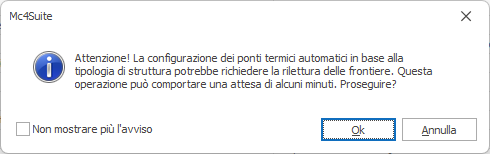
Alla prima invocazione di tale funzionalità appare la notifica che avvisa che la procedura di rilevamento dei ponti termici per tipologia di struttura potrebbe avere una durata prolungata a causa della necessità
procedere alla rilettura delle frontiere di scambio termico; le tempistiche richieste sono direttamente connesse alla grandezza e complessità dell'input grafico eseguito.
Cliccando sul checkbox "Non mostrare più l'avviso" se ne disabiliterà la comparsa in occasione di successivi richiami del comando nell'ambito del progetto corrente.
Descrizione layout
Il menu per la configurazione in base alla tipologia di strutture è suddiviso in due sezioni:

- nella sezione di sinistra sono elencati i ponti termici estratti in automatico, suddivisi per tipologia
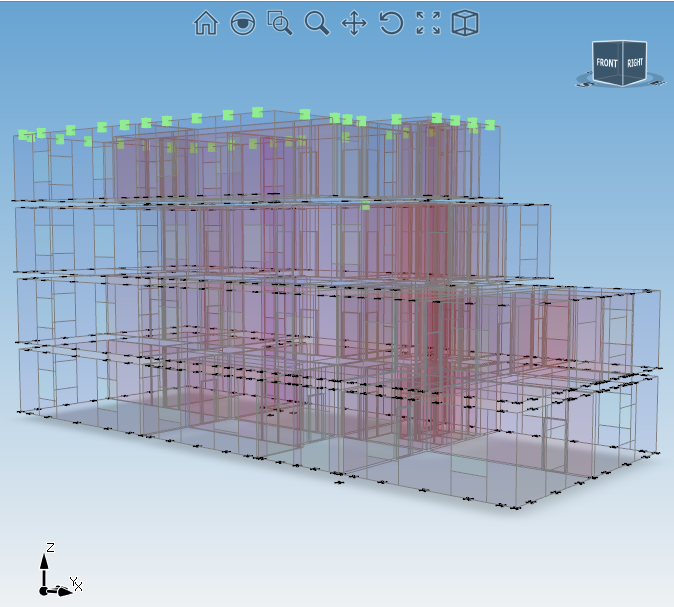
- nella sezione di destra è viene visualizzato il modello tridimensionale dell'edificio in cui è indicato il posizionamento del ponte termico selezionato nell'ambito dell'elenco, includente tutti i termici rintracciati al suo interno
Elenco ponti termici per categoria
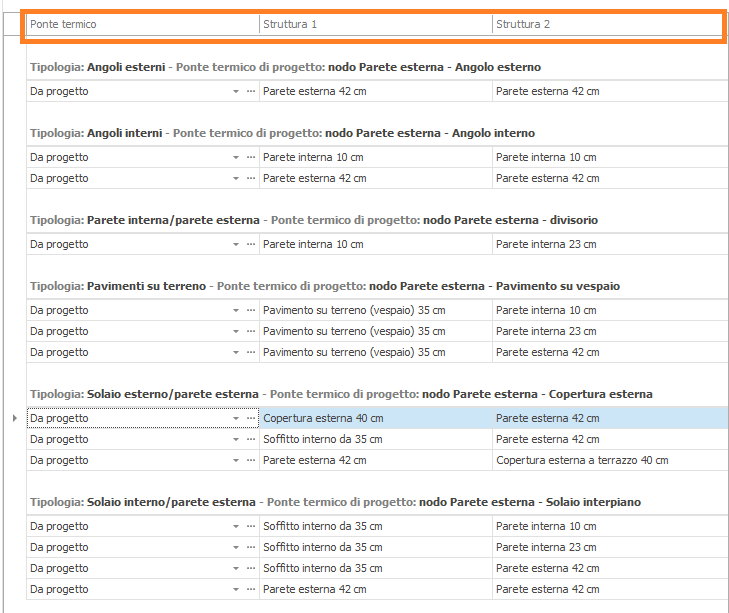
L'elenco dei ponti termici per categoria è suddiviso in tre colonne:
- nella colonna di sinistra (Ponte termico) è indicato il ponte termico associato al nodo costituito dalle strutture indicate nella colonna centrale ed in quella di destra
- nella colonna centrale (Struttura 1) è indicata la prima delle due strutture costituenti il nodo cui è associato il ponte termico selezionato
- nella colonna di destra (Struttura 2) è indicata la seconda delle due strutture costituenti il nodo cui è associato il ponte termico selezionato
I ponti termici rintracciati in fase di estrazione automatica vengono raggruppati per categoria:
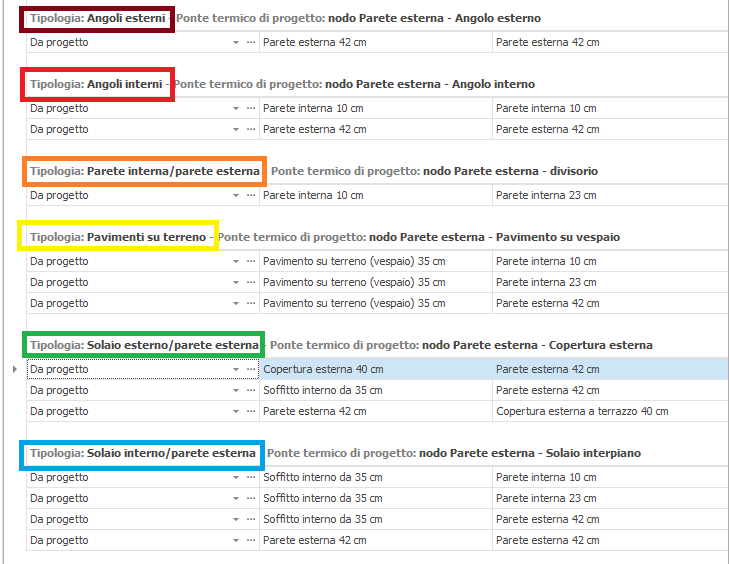
L'intestazione di ciascuna categoria di ponte termico riporta:
- la Tipologia di ponte termico
- il nome del "Ponte termico di progetto" estratto in automatico dal software sulla base della selezione effettuata dall'utente nel menu per la configurazione dell'estrazione automatica dei ponti termici .

Lettura dell'elenco dei ponti termici estratti in automatico

La selezione di un singolo ponte termico all'interno della categoria di appartenenza si esegue cliccando lo spazio vuoto posto immediatamente alla sinistra del nome del ponte termico; il ponte termico
selezionato sarà ora contraddistinto da una freccia.
Facendo riferimento all'immagine soprastante, la selezione effettuata si interpreta in questo modo: il ponte termico di tipo "Solaio esterno/Parete esterna" estratto "Da progetto" , ovvero il ponte
denominato "nodo Parete esterna - Copertura esterna" è stato posizionato nel nodo costituito dalla struttura "Copertura esterna 40 cm" come "Struttura 1" e dalla struttura "Parete esterna 42 cm"
come "Struttura 2".
Contemporaneamente il visualizzatore tridimensionale mostra tutte le intersezioni in cui il ponte termico "Solaio esterno/Parete esterna" , costituito dalla struttura "Copertura esterna 40 cm"" come
"Struttura 1" e dalla struttura "Parete esterna 42 cm" come "Struttura 2" è stato rintracciato all'interno dell'edificio.
Modifica dei ponti termici estratti in automatico
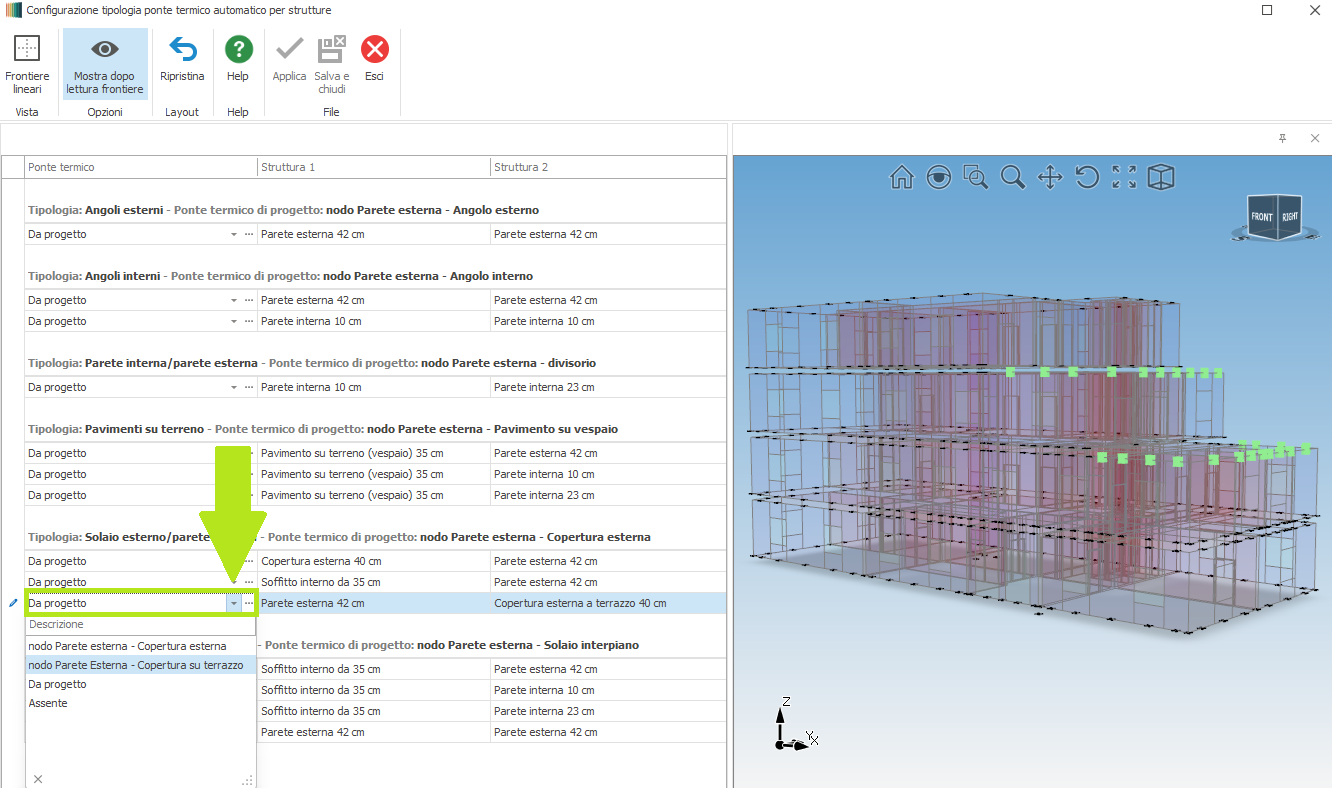
Nell'esempio illustrato, nell'ambito della categoria "Solaio esterno/Parete esterna" il ponte termico "nodo Parete esterna - Copertura esterna" risulta associato anche a coppie Struttura 1 - Struttura 2
non corrispondenti alla sua definizione di progetto (nella fattispecie l'abbinamento delle strutture "Copertura esterna 40 cm - Parete esterna 42 cm").
Ad esempio esso risulta attribuito alla coppia Parete esterna 42 cm - Copertura esterna su terrazzo 40 cm.
Per modificare il tipo di ponte termico in relazione alle strutture abbinate nel nodo e quindi sostituire il ponte termico assegnato "Da progetto" occorre selezionarlo all'interno del menu a tendina associato alla
colonna "Ponte termico".
Il visualizzatore tridimensionale mostra l'esatta ubicazione dei nodi in cui si andrà a modificare il ponte termico rispetto a quello estratto in automatico.
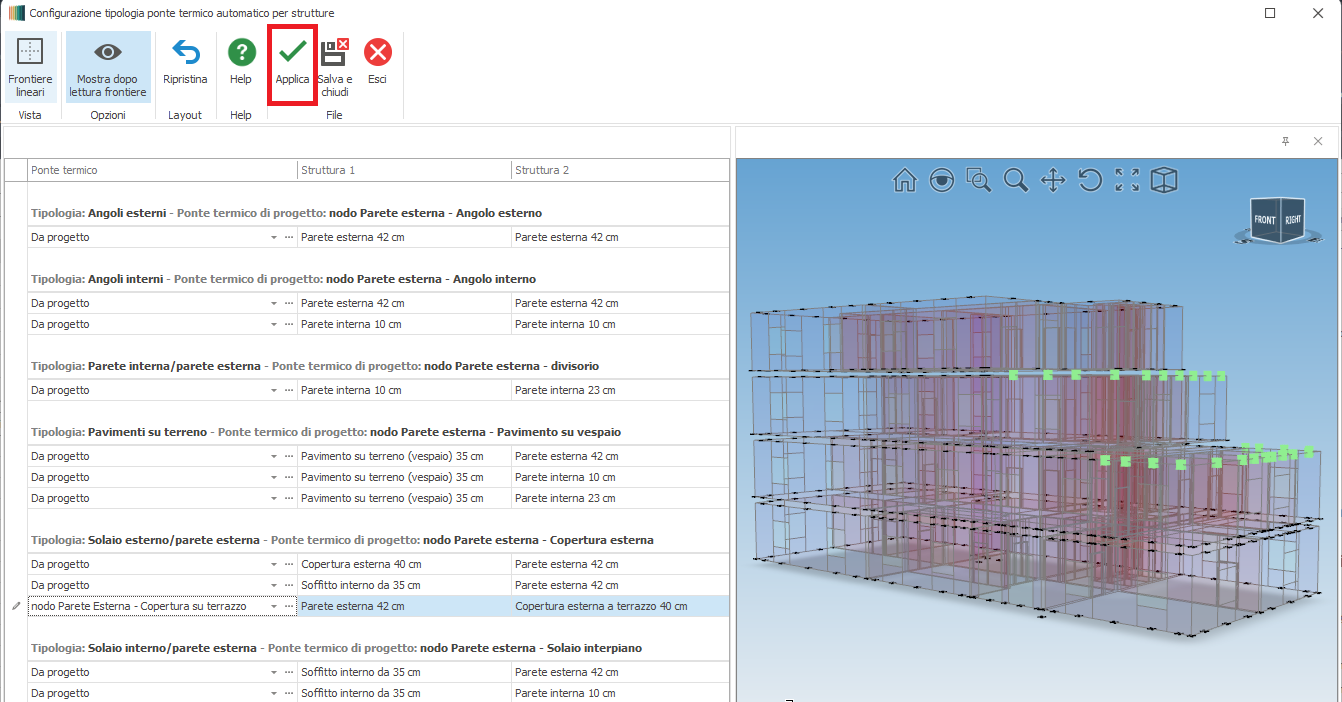
Cliccando su puaslnte "Applica" o su "Salva e chiudi", il software applicherà la modifica apportata.
In occasione di una successiva sessione di calcolo che implichi la rilettura delle frontiere, il software provvederà a sostituire il ponte termico secondo le indicazioni fornite dall'utente in tutti i nodi in cui è stato
rintracciato.
Comandi ausiliari
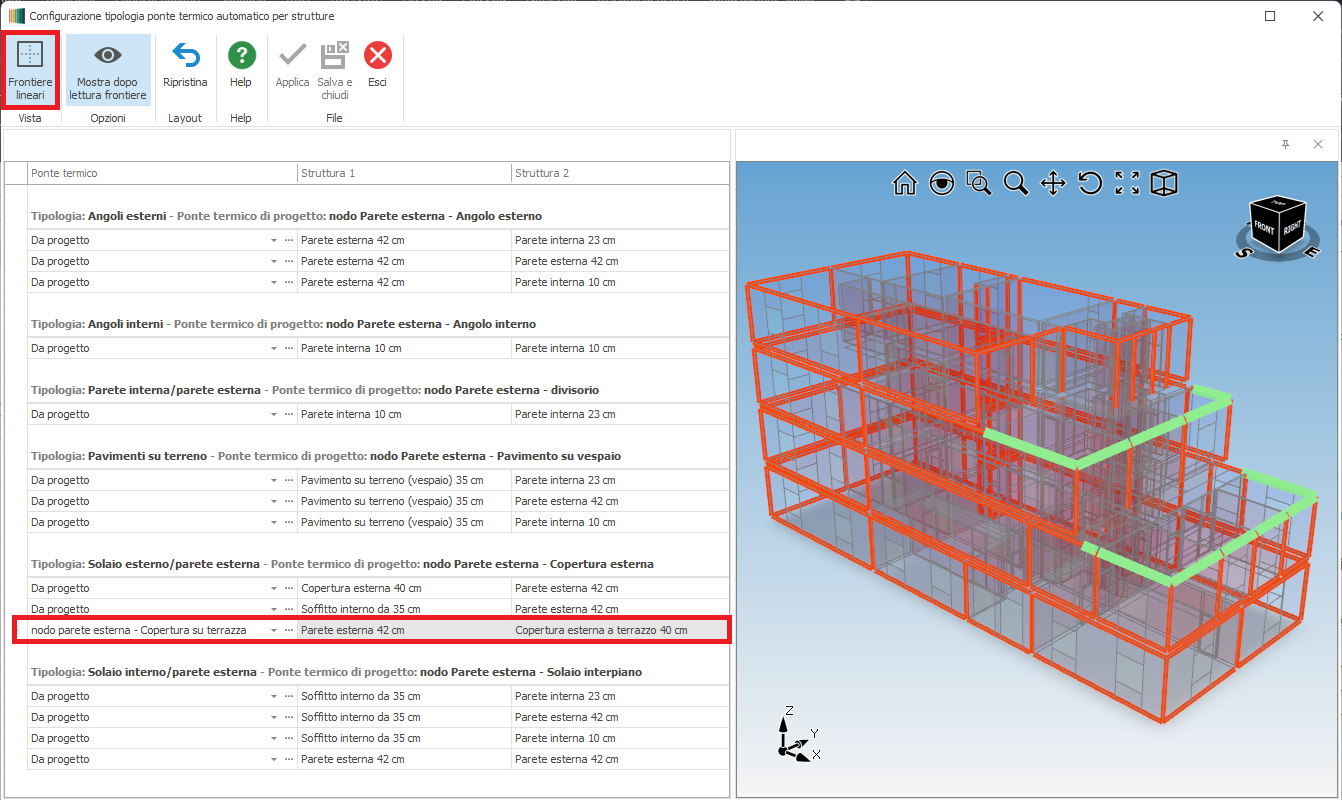
Il pulsante "Frontiere lineari" attiva la visualizzazione delle frontiere monodimensionali lungo le quali si distribuiscono i nodi corrispondenti al ponte termico selezionato nell'elenco di
progetto. Tali frontiere rappresentano, in altri termini, la distanza caratteristica complessiva del ponte termico in esame.
La linee di colore arancione identificano tutte le frontiere lineari del fabbricato, le linee verdi evidenziano le frontiere lineari relative al ponte termico selezionato.
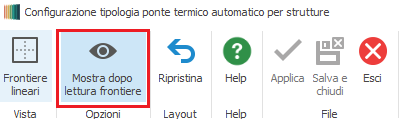
Il pulsante "Mostra dopo lettura frontiere" permette di stabilire il comportamento della visualizzazione dell maschera "Configurazione tipologia ponte termico automatico per strutture" durante ogni
sessione di lettura delle frontiere nette e lorde; per impostazione di default il software mostra tale maschera ad ogni invocazione della rilettura delle frontiere di scambio termico (eseguita in maniera volontaria
dall'utente tramite il comando "Aggiorna frontiere" oppure in maniera automatica in concomitanza di ogni sessione di calcolo che sia preceduta da una modifica significativa a livello di input grafico o
parametri di caratterizzazione termica).
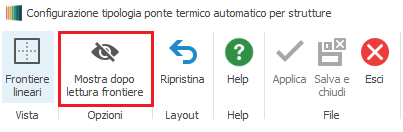
L'utente, a sua discrezione, può inibire la comparsa di tale menu cliccando sul pulsante stesso: il simbolo sottostante indica che il software non attiverà la maschera Configurazione tipologia ponte termico
automatico per strutture" durante una sessione di lettura delle frontiere nette e lorde.
-