 |
Mc4Software help - Guida in linea |
DISEGNO DEGLI IMPIANTI
PANNELLI RADIANTI - DISEGNO ED AGGIORNAMENTO DEI CIRCUITI
Icona: 
Comando: FLHT
Finalità: Avvia la procedura di disegno circuiti e aggiornamento calcoli
Il comando è multifunzione. Esso permette di disegnare i circuiti per la prima volta, di aggiornare semplicemente i calcoli senza modificare i circuiti eventualmente editati e di ridisegnare il
tutto annullando eventuali modifiche.
Data la multifunzionalità del comando vediamo come usarlo nei vari casi.
Disegno Circuiti
Una volta eseguito il comando occorre cliccare su un tratto qualsiasi della linea di adduzione (colore ciano) ed il programma procede al disegno dell'intero circuito (dall'inizio della linea di
adduzione sino all'ambiente).
Qualora il disegno non fosse eseguito occorre controllare che il verso di disegno (impostazione ray area) sia compatibile con il percorso. Occorre soprattutto controllare la posizione
dell'ultimo tratto entrante nella ray area (posizione rispetto i lati della ray area stessa). Inoltre controllare la presenza del TAG della ray area che non mostri ray area non chiusa.
Qualora si sia usato il solo comando Live Circuits e non sia stata disegnata alcuna adduzione, per ridisegnare, occorre cliccare sulla piccola linea di colore ciano che il comando Live Circuits
inserisce in prossimità del punto di ingresso dei circuiti nella ray area.
Se i circuiti sono stati modificati il ridisegno avviene previo messaggio d'avviso attraverso il quale l'utente può ridisegnare tutto il circuito (adduzione + parte interna alla ray area) oppure
soltanto l'adduzione o soltanto la parte interna alla ray area (vedi immagine sottostante).
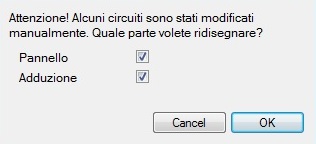 La
maschera qui lato appare nel momento in cui, a comando attivo,
si clicca su una qualsiasi delle linee di adduzione ed i circuiti
sono stati
La
maschera qui lato appare nel momento in cui, a comando attivo,
si clicca su una qualsiasi delle linee di adduzione ed i circuiti
sono stati
editati (Stretch, Sposta, ect..) e si vuole ridisegnare e quindi ripristinare lo stato del disegno automatico.
Nel momento in cui, a circuiti già disegnati, si apportino modifiche al progetto (temperatura di progetto, carico ambiente, etc) occorre aggiornare i calcoli e anche il disegno perché a volte le
modifiche possono comportare il cambio del passo in ambiente.
Se i circuiti sono stati editati ed occorre aggiornare il passo occorre usare il comando selezionando le linee di adduzione del circuito da aggiornare. Se i circuiti non sono stati editati, il loro
'update con l'adeguamento al nuovo passo è automatico.
Se invece il circuito è stato editato e si vuole mantenere lo stesso layout dei tubi ma aggiornare i calcoli occorre eseguire il comando e cliccare il tasto destro del mouse per aprire il menu
contestuale dal quale selezionare l'opzione Tutto oppure Collettore.
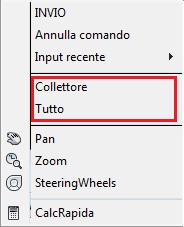 L'immagine di
lato mostra le opzioni del menu contestuale (le stesse opzioni
sono sempre disponibili nella riga di comando del software).
L'immagine di
lato mostra le opzioni del menu contestuale (le stesse opzioni
sono sempre disponibili nella riga di comando del software).
Selezionando Collettore occorre cliccare in corrispondenza del collettore i cui circuiti devono essere aggiornati (ad esempio si è modificata la temperatura di
mandata di un solo collettore e quindi non occorre aggiornare tutti i circuiti).
Selezionando invece Tutto il programma aggiornerà tutti i circuiti (tempo di attesa leggermente superiori e dipendenti dall'estensione del progetto). In nessun
caso comunque i circuiti editati verranno ridisegnati.