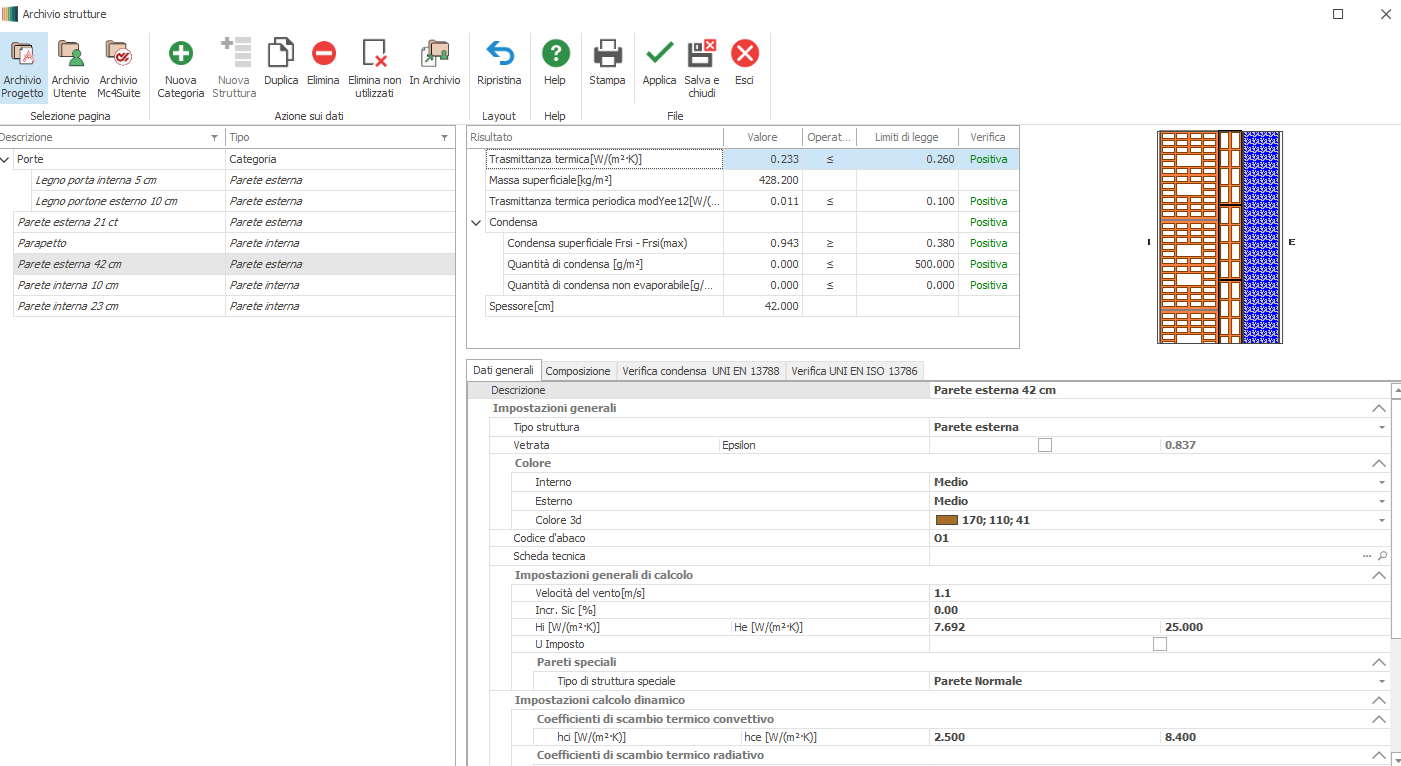
|
Mc4Software help - Guida in linea |
IMPORTAZIONE ARCHIVI DA ALTRO FILE DWG

Il comando "Importa archivi da altro DWG" permette di trasferire nella sezione "Progetto" degli Archivi Strutture, Finestre e Porte di un file DWG (file "ricevente"), i corrispondenti elementi presenti nelle rispettive sezioni di progetto di un altro
file DWG ( file "donatore").
| Nota bene: ai fini dell'importazione è indispensabile che nel file DWG "ricevente", ovvero quello in cui si esegue l'operazione, sia già caricata una località di progetto |
Dopo aver cliccato sull'icona, si attiverà il file manager di AutoCAD che consente di selezionare il file DWG da cui importare gli elementi di archivio
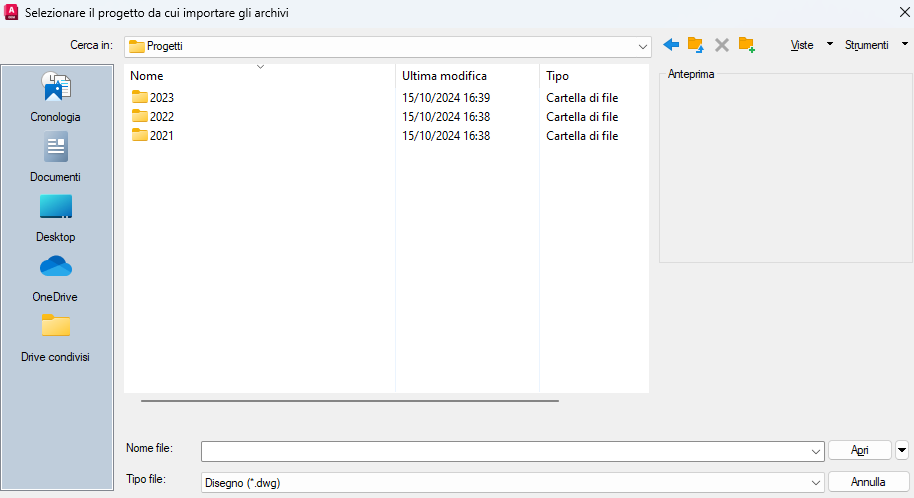
Selezionato il file "donatore" si cliccherà sul pulsante "Apri"
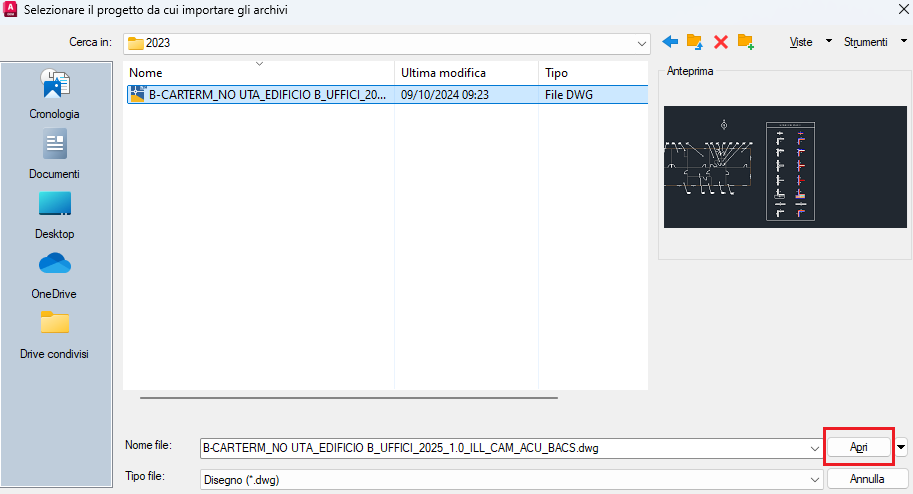
Eseguita la lettura del file, si attiverà il menu di importazione:
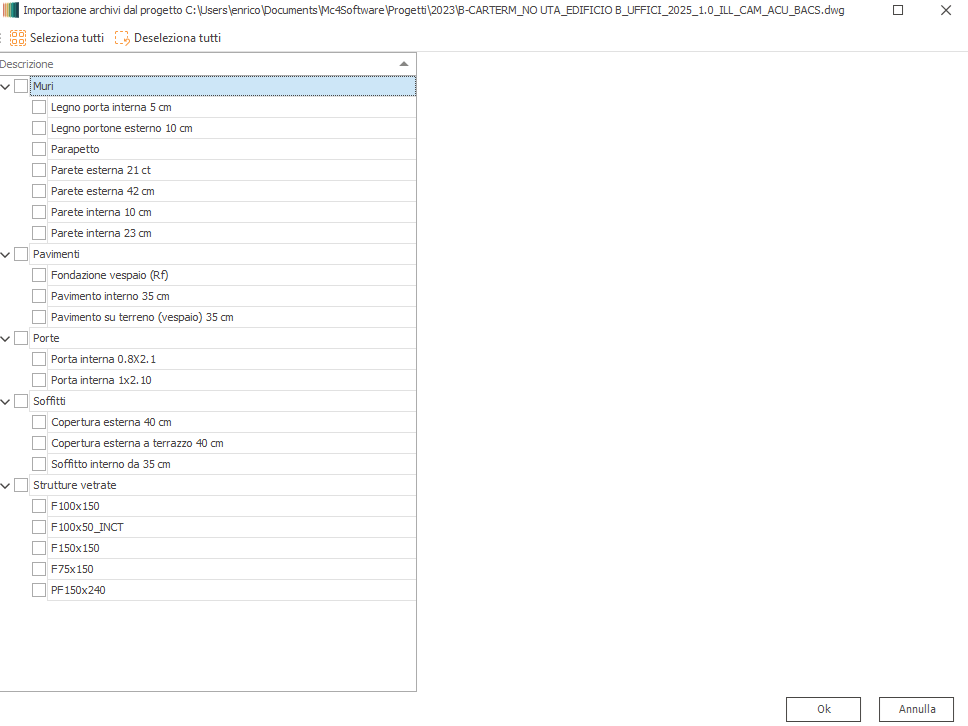
Nella sezione di sinistra vengono elencati tutti gli elementi di progetto degli archivi Strutture, Finestre e Porte rintracciati all'interno del file "donatore".
Nella sezione di destra, selezionando ciascun elemento, se ne potranno visualizzare la rappresentazione grafica e consultare le caratteristiche salienti.
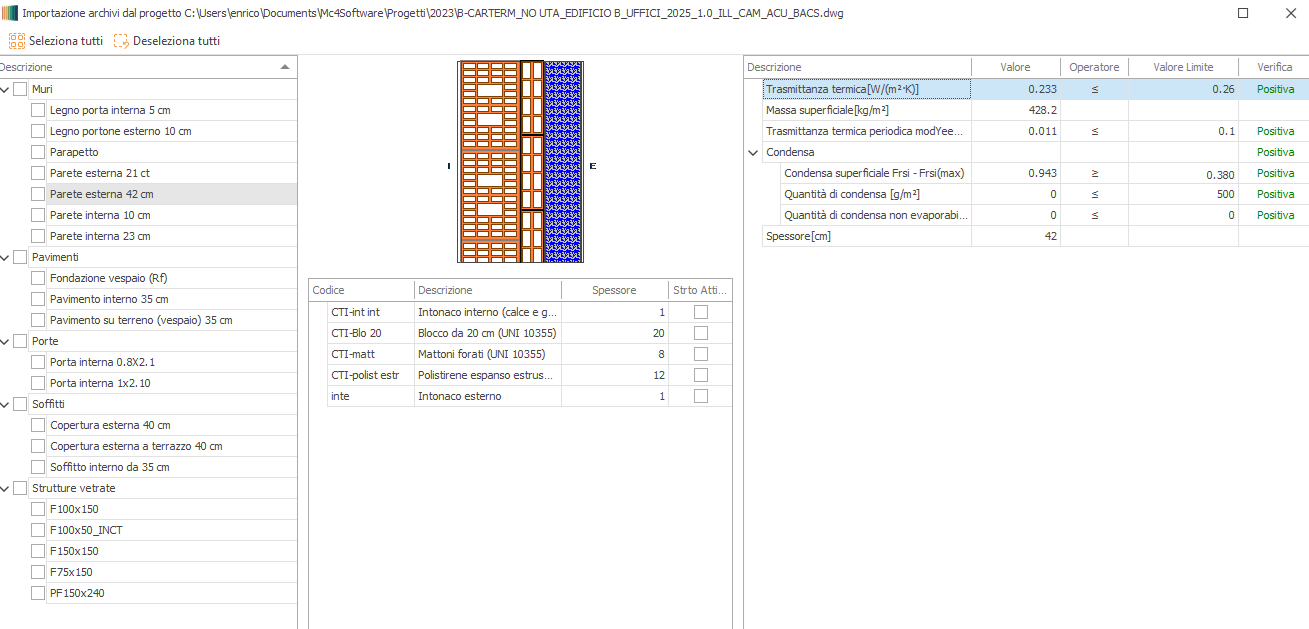
Gli elementi da importare nel file ricevente possono essere selezionati ponendo il segno di spunta nel checkbox che ne precede la denominazione.
Si può eseguire:
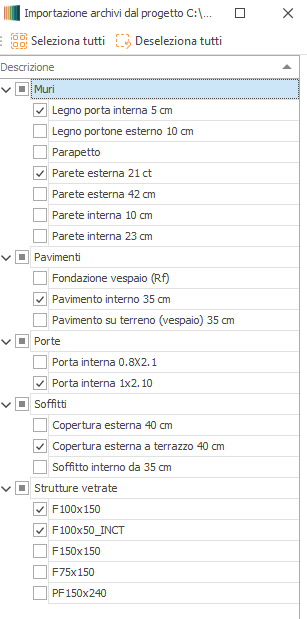
- una selezione selettiva, in modo da importare solo gli elementi di proprio interesse di ciascuna categoria
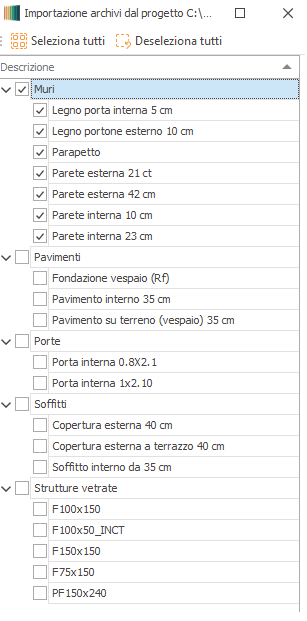
- una selezione per singola categoria in modo da importare tutti e i soli elementi appartenenti ad una data categoria (o di molteplici categorie); in questo caso occorre porre il segno di spunta in corrispondenza del checkbox della categoria;
verranno selezionati simultaneamente tutti gli elementi in esso elencati
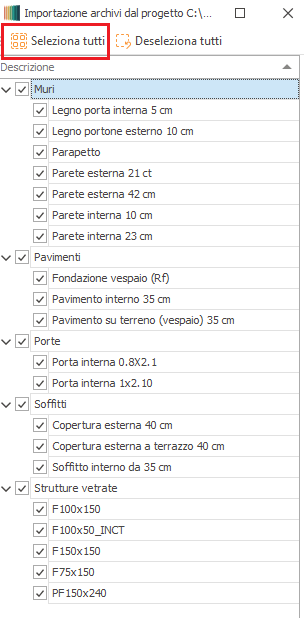
- la selezione totale degli elementi individuati attraverso il pulsante "Seleziona tutti" posto nella parte superiore della maschera
Cliccando sul tasto OK posto inferiormente, verrà eseguita l'importazione degli elementi selezionati.
Per visualizzare l'esito dell'operazione di si dovrà accedere agli archivi obiettivo,e quindi consultarne la sezione di progetto.