 |
Mc4Software help - Guida in linea |
Condivisione dell' Archivio Utente
Istruzioni lato client
Dopo aver completato l'installazione e la condivisione dei databases sul server, è necessario configurare i computer client affinche' Mc4Suite abbia il corretto accesso all' archivio utente condiviso
| Importante : prima di effettuare la configurazione dell'accesso al database condiviso occorre accertarsi che su tutti pc in cui risulta installata Mc4Suite, il programma risulti aggiornato alla medesima versione (in sostanza deve risultare presente lo stesso aggiornamento). In caso contrario, l'accesso al database da parte di un client non allineato in termini di versione di software può comportare la compromissione e quindi la corruzione irreversibile del database utente condiviso. |
.
A tal fine, con programma chiuso, si dovrà eseguire l'utility esterna denominata DBManager 2022, ubicata nel gruppo dei programmi Mc4Software raggiungibile tramite il menù Start di Windows.
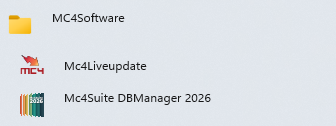
Si attiverà la seguente maschera :

Nella sezione inferiore viene
indicata la tipologia di server a cui risulta attualmente
connesso il software (Computer locale o Server di rete)
Occorre quindi selezionare la scheda "Database di rete"
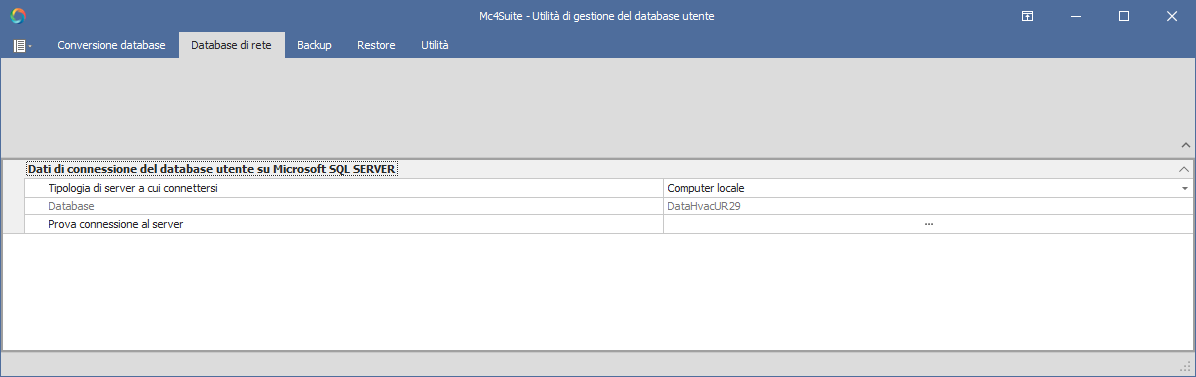
in corrispondenza della voce "Tipologia di server a cui connettersi" selezionare l'opzione "Server di Rete".
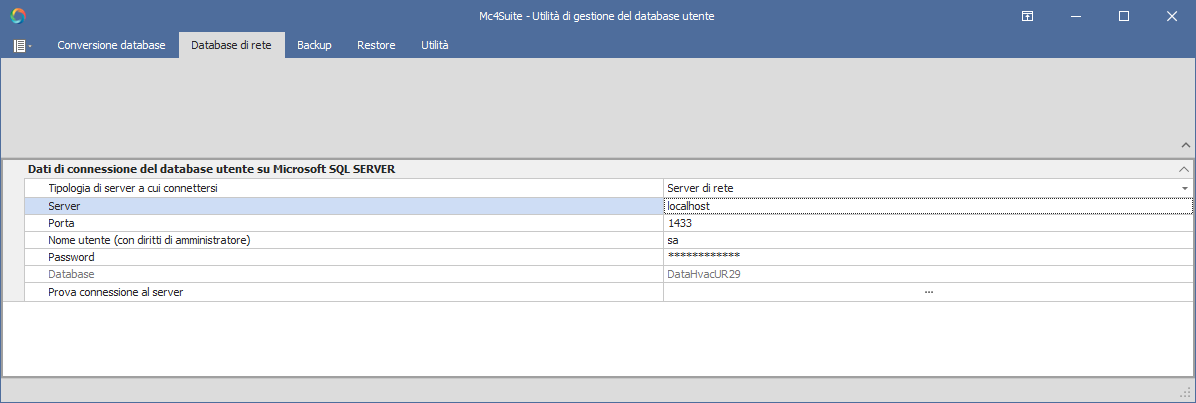
In tale maschera è richiesta l'indicazione del :
- Server: nome del pc della rete in cui risiede il database condiviso (in alternativa è possibile specificarne l'indirizzo IP);
- Porta ; numero della porta TCP di comunicazione di SQLServer; il valore predefinito è 1433
- Nome utente : nome dell'utente registrato per l'accesso al database condiviso (il valore predefinito è sa)
- Password : password registrata per l'accesso al database condiviso (il valore predefinito è Lfq3ygshdw>a)
Cliccando sul pulsante "Prova connessione al server" verrà testata la raggiungibilità della macchina server e la connessione al database su di essa residente.
In caso di esito positivo si potrà chiudere l'utility DBManager 2022 e avviare il software.
Da questo momento in poi il programma si collegherà in automatico al database condiviso sul server e tutte le modifiche che saranno eseguite a livello di archivio utente, saranno salvate nel percorso
condiviso.
In qualunque momento sarà possibile ritornare ad utilizzare i databases locali semplicemente accedendo alla stessa scheda "Database di rete" dell'utility DBManager 2022 .
In corrispondenza della voce "Tipologia di server a cui connettersi" si dovrà ripristinare l'opzione di default ovvero "Computer Locale".
Cliccando sul pulsante "Prova connessione al server" verrà testata la riconnessione al database su macchina locale.
I caso di esito positivo si potrà chiudere l'utility DBManager 2022 e avviare il software.