 |
Mc4Software help - Guida in linea |
ARCHIVI DI PROGRAMMA
IMPOSTAZIONE DELLA MODALITA' DI AVVIO DEL SERVER DEGLI ARCHIVI
L'impostazione della modalità di avvio del server degli archivi (PostgreSQL) si esegue all'interno di un'apposita utility (Mc4PGLManager 202X) esterna rispetto al programma.
Tale utility si avvia in automatico ogniqualvolta il software, in fase di avvio, riscontra l'impossibilità di connettersi al gestore dei databases.
In alternativa è possibile avviare tale utility (con programma rigorosamente chiuso) posizionandosi nel gruppo dei programmi Mc4Software del menu Start di Windows e quindi individuare la voce Mc4PGLManager 202X
(o Plugin AutoCad) seconda della versione in possesso.
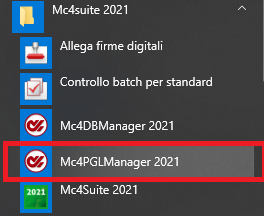
Cliccando su tale icona si attiverà la seguente maschera :
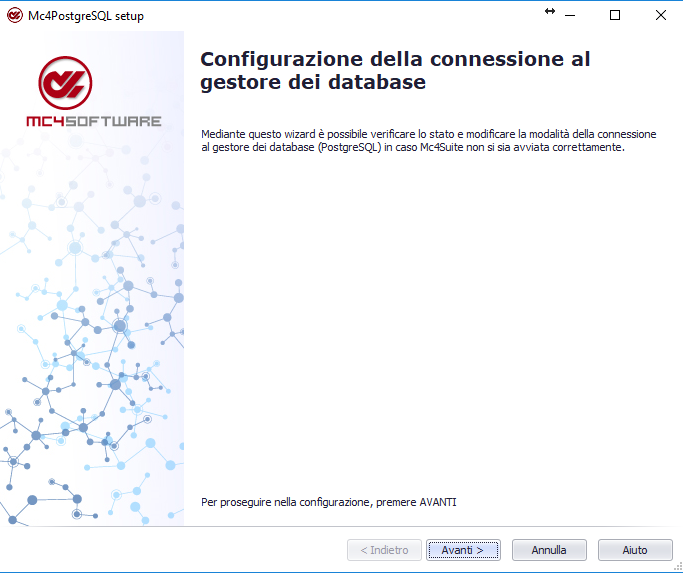
Cliccando sul pulsante "Avanti >" si accederà alla maschera di impostazione della modalità di avvio del gestore dei databases.
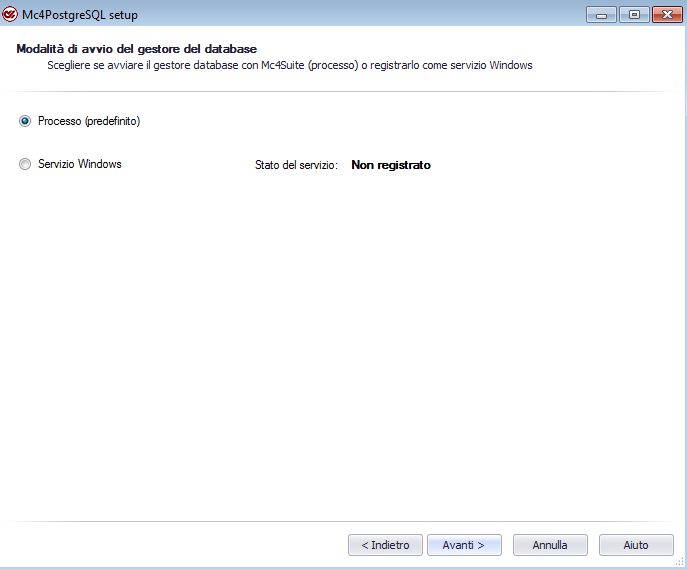
Tale maschera consente
di definire la modalità di avvio del server secondo due scenari
corrispondenti alle seguenti opzioni :
- Processo (predefinito) : tale configurazione non implica la presenza (e quindi lo stato di esecuzione) del servizio "mc4postgresql" nell'ambito della lista dei servizi di Windows; in questo caso il software predispone
l'avvio del server dei database sotto
forma di processo nel momento del suo avvio e, per garantire la connessione con i databases, non dovrà verificare l'effettiva disponibilità di alcun servizio;
- Servizio : tale configurazione presuppone la presenza (e quindi lo stato di esecuzione) del servizio "mc4postgresql" nell'ambito della lista dei servizi di Windows; in questo caso il software dovrà verificare l'effettiva
disponibilità del servizio nel momento del suo avvio, la cui presenza è indispensabile per garantire la connessione con i databases.
L'adozione della modalità "Processo" presenta il vantaggio di non risentire degli eventuali malfunzionamenti che possono affliggere tipicamente la logica del "servizio" in ambiente Windows ( assenza dei privilegi richiesti
a livello di account utente per la configurazione e l' avvio dei servizi di Windows, interferenze da parte di antivirus e firewall in fase di configurazione\avvio del servizio, modifiche e\o cancellazioni effettuate da
aggiornamenti critici del sistema operativo).
L'adozione della modalità "Servizio" è invece particolarmente indicata per tutti quei pc che ricoprono anche il ruolo di PC server nell'ambito della condivisione, in una rete di pc, del database utente (ovvero di tutte le sezioni
degli archivi destinata alla memorizzazione degli oggetti creati dall'utilizzatore del programma): la presenza costante del servizio assicura, infatti, che i pc client possano collegarsi al database condiviso anche se la
macchina "server" risulti una postazione non presidiata.
N.B. : dal punto di vista del funzionamento degli archivi del programma le due modalità di avvio sono assolutamente equivalenti.
La modalità di avvio di default del server è quella denominata "Processo".
In virtù di quanto sopra osservato, in pc che non sono destinati a condividere il database utente, è consigliabile mantenere la modalità "Processo"; a tal fine, nella sezione "Tipo di servizio database" si selezionerà la
voce "Processo (predefinito)"; cliccando sul pulsante "Avanti >" si accederà alla maschera per l'impostazione dei parametri di ubicazione del database "Utente".
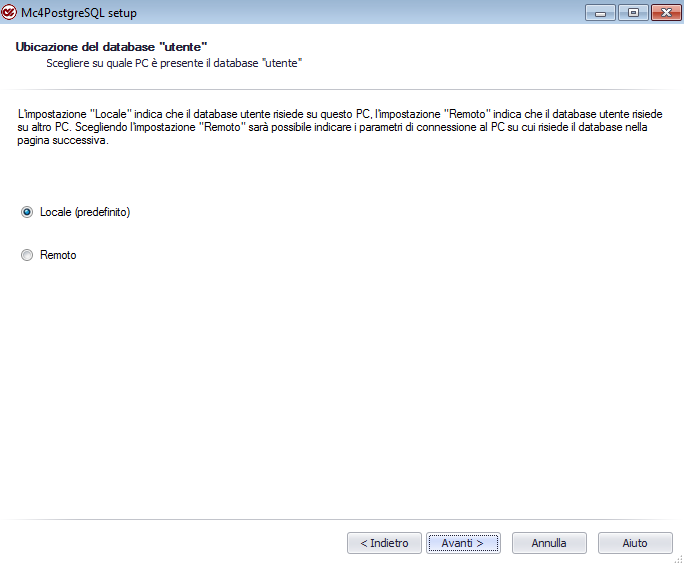
Il database "Utente" corrisponde alle sezioni "Archivio" di tutti gli archivi del programma ed è la locazione in cui vengono salvate le eventuali personalizzazioni eseguite dall'utente.
E' possibile gestire l'ubicazione di tale database secondo due scenari contraddistinti dalle opzioni:
1) Locale (predefinito) : in questo caso il database utente risiede sul pc locale e non è condiviso da nessun altro utente;
2) Remoto : in questo caso il database utente risiede su di un altro pc che funge da "server" per la condivisione degli archivi personalizzati.
L'opzione "Locale" è quella predefinita, se non si intende collegarsi ad un database condiviso, per proseguire si potrà cliccare sul pulsante "Avanti >" per accedere alla maschera di riepilogo dei parametri di avvio del
gestore dei databases.
Diversamente, ovvero qualora si intenda effettuare il collegamento ad un database condiviso, si opterà per l'opzione "Remoto"; cliccando sul pulsante "Avanti >" si verrà indirizzati alla maschera per l'impostazione dei
parametri di connessione al database utente su pc remoto.
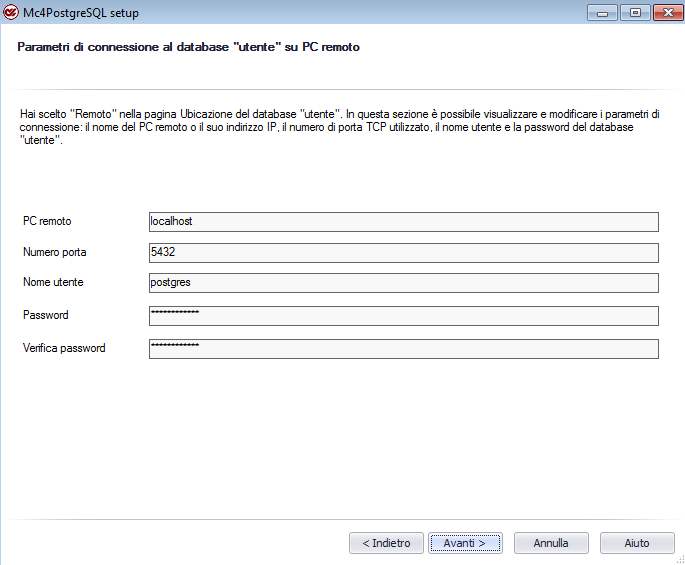
In tale maschera è richiesta l'indicazione del :
- PC remoto: nome del pc della rete in cui risiede il database condiviso (in alternativa è possibile specificarne l'indirizzo IP);
- Numero porta ; numero della porta TCP di comunicazione di PostgreSQL; il valore predefinito è 5432
- Nome utente : nome dell'utente registrato per l'accesso al database condiviso (il valore predefinito è postgres)
- Password : password registrata per l'accesso al database condiviso (il valore predefinito è mc4superuser)
Cliccando sul pulsante "Avanti >" si accederà alla maschera di riepilogo dei parametri di avvio del gestore dei databases.
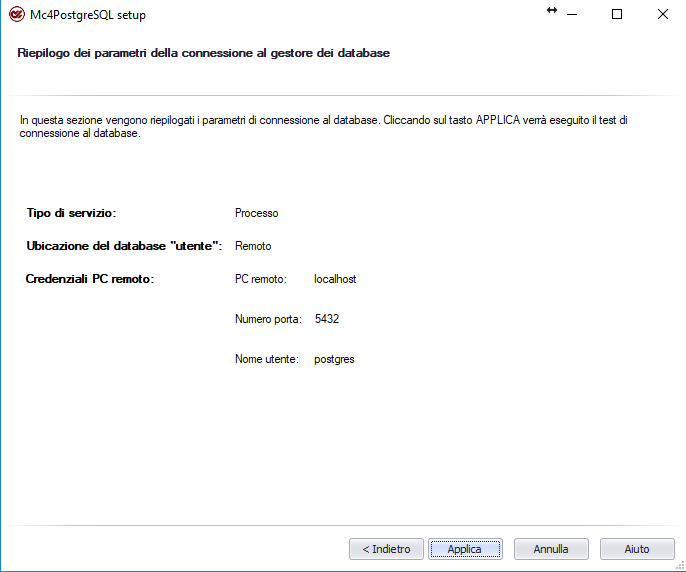
Se le opzioni visualizzate corrispondono alle scelte operate in precedenza , si potrà cliccare sul tasto "Applica" per lanciare il test di connessione al database; diversamente con il tasto "Indietro" si potrà navigare a ritroso
sino a posizionarsi sulla maschera in cui si desidera effettuare una scelta diversa.
Cliccando sul tasto "Applica" si aprirà la maschera del test di connessione; al termine della procedura verrà restituito l'esito dell'operazione.
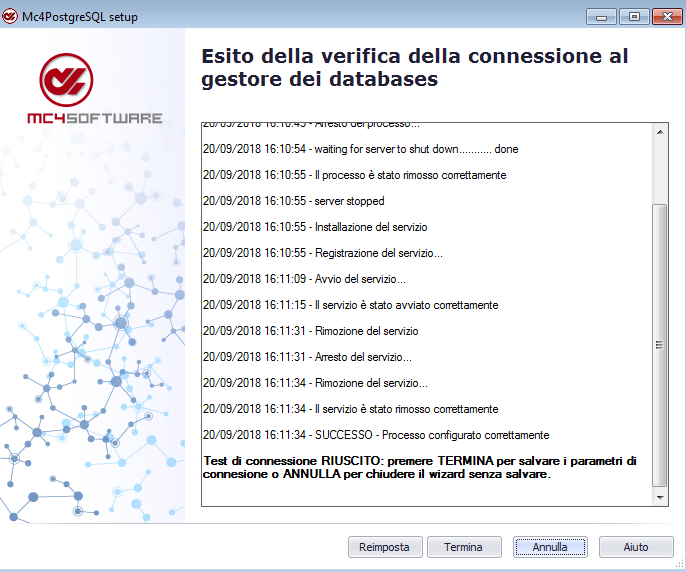
In caso di esito positivo (Test di connessione RIUSCITO), per finalizzare la procedura sarà necessario cliccare sul pulsante "Termina"; in tal modo verranno salvate tutte le informazioni e le selezioni operate in precedenza
e si potrà proseguire con il l'avvio o il caricamento del software.
Premendo il tasto "Annulla" si chiude invece il wizard annullando ogni impostazione o selezione eseguita in precedenza (anche in caso di esito positivo del test di connessione).
In caso di esito negativo (Test di connessione FALLITO), la maschera indica la causa del fallimento della connessione;
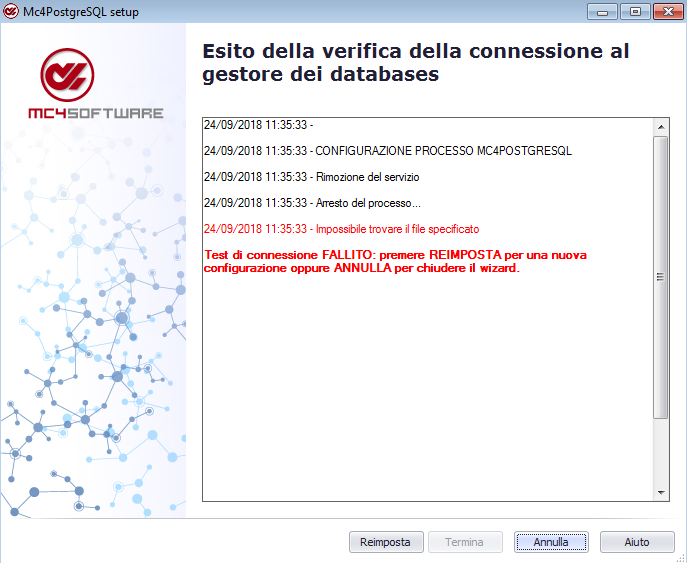
in particolare la mancata connessione potrebbe dipendere dalla scelta operata per la modalità di avvio del gestore dei database oppure dall'errata compilazione dei parametri di accesso al database condiviso .
Sotto queste ipotesi, cliccando sul tasto "Reimposta" si verrà reindirizzati direttamente alla maschera per la scelta della modalità di avvio del gestore del database.
Qualora il fallimento del test di connessione sia da ricondurre alla modalità di avvio del gestore, si potrà selezionare l'opzione alternativa quindi:
1) se in precedenza si è optato per la modalità predefinita "Processo", si dovrà ora optare per la modalità "Servizio";
2) se in precedenza si è optato per la modalità "Servizio", si dovrà ora optare per la modalità "Processo".
Qualora il fallimento del test di connessione sia da ricondurre all'errata impostazione dei parametri di accesso al database condiviso, si navigherà sino a raggiungere la corrispondente maschera di
impostazione dell'ubicazione del database utente, dove:
3) provare a modificare i parametri immessi (se vi sia evidenza di un errore di compilazione e/o di impostazione)
Effettuate le modifiche si potrà navigare nuovamente sino alla maschera del test di connessione e verificare che restituisca esito positivo.
EDITING DEL FILE POSTGRESQL.CONF
Se l'esito dell TEST di connessione continua ed evidenziare un insuccesso , potrebbe essere necessario editare anche un secondo file di configurazione di PostgreSQL all'interno della macchina SERVER.
Sotto questa ulteriore ipotesi, cliccando sul tasto "Reimposta" si navigherà sino alla pagina per la scelta dell'ubicazione del database utente e si selezionerà la voce
- Locale (predefinito)
ripristinando momentaneamente l'indirizzamento locale che dovrà essere confermato navigando sino alla schermata finale ed eseguendo nuovamente il test di connessione.
Chiusa la maschera di Mc4PGLManager 202X sul pc client, occorrerà spostarsi sulla macchina SERVER e seguire la procedura di seguito indicata:
accedere alla lista dei Servizi di Windows (da Gestione attività di Windows o digitando la sintassi services.msc nella riga Esegui di Windows)
individuare il servizio mc4postgresql e arrestarlo
posizionarsi nella cartella C:\ProgramData\Mc4Software\Mc4PostgreSql\Data
individuare il file postgresql.conf
aprire il file con l’editor WordPad di Windows (o editor di terze parti come Notepad ++)
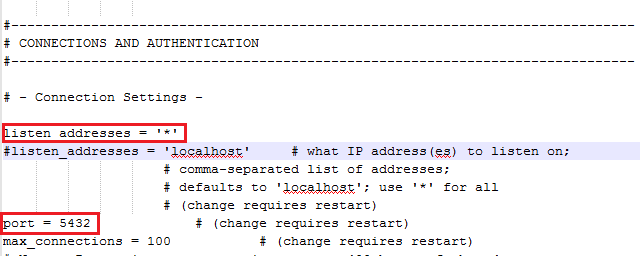
individuare la sezione CONNECTIONS AND AUTHENTICATION
sotto la dicitura # - Connection Settings – aggiungere il testo
listen_addresses = '*' (vedasi figura sottostante)
spostarsi in corrispondenza della riga sottostante #port = 5432 # (change requires restart) e decommentare la stringa eliminando il simbolo # posto ad inizio stringa (vedasi figura sottostante)
salvare le modifiche effettuate e chiudere il file
accedere alla lista dei Servizi di Windows (da Gestione attività di Windows o digitando la sintassi services.msc nella riga Esegui di Windows)
individuare il servizio mc4postgresql e avviarlo
avviare Mc4PGLManager 202X sul pc client ed eseguire la connessione al database condiviso in rete.
In caso di successo dell'operazione si potrà avviare Mc4Suite.
Con l'ausilio di tale utility è possibile ripristinare la regolare connessione al database a patto che non sussistano anomalie a livello di installazione e/o configurazione del database server PostgreSQL (che viene installato contestualmente a Mc4Suite); qualora rilevi tale eventualità, il wizard stesso segnalerà all'utente la necessità di contattare il servizio di assistenza tecnica di Mc4Software . |