 |
Mc4Software help - Guida in linea |
DISEGNO DEGLI IMPIANTI
IMPIANTI AERAULICI - ARCHIVIO PLENUM
Icona: 
Comando: DBPLENUM
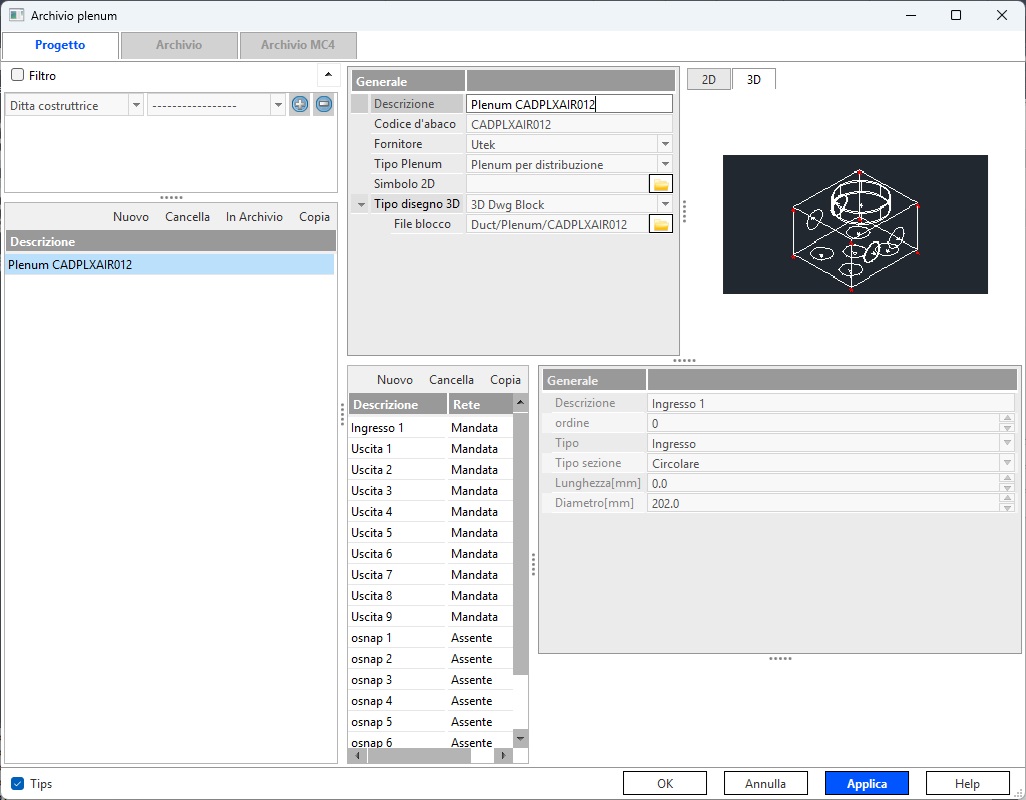
L'attivazione del pulsante Archivio Plenum tramite apposita icona apre la finestra caratterizzata dalla presenza della scheda Progetto, vuota al primo accesso, e dalla scheda Archivio Mc4 contenente
alcune delle tipologie di Plenum più diffuse e dalla scheda Archivio che contiene distributori creati e/o modificati da utente e salvate nel proprio archivio personalizzato.
Gli elementi archiviati possono essere trasferiti dall'archivio in progetto e viceversa. Affinchè un PLENUM possa essere utilizzato nel progetto deve essere presente nella lista della scheda Progetto.
Come tutti gli archivi, anche questo può essere implementato dall'operatore con l'ausilio dei cataloghi forniti dai produttori. L'inserimento di nuovi prodotti può essere eseguito solo nella scheda Progetto e solo
successivamente può essere copiato nella scheda Archivio per essere a disposizione per progetti futuri.
Per aggiungere un nuovo plenum occorre seguire la seguente procedura:
Premere il pulsante <Nuova> che è posizionato sulla parte alta dell'area che contiene la lista di plenum disponibili nella scheda Progetto;
Compilare i dati della sezione Generale posizionata nella parte destra della maschera;
Codice d'abaco: che è il codice che apparirà nella etichetta e nella maschera dell'elenco dei materiali;
Fornitore: da selezionare dal menu a tendina. il dato non è necessario e quindi può anche essere omesso;
Perdita: specificare la perdita del plenum che rimarrà fissa indipendentemente dalla portata che lo attraverserà;
Qualora l'utente usi un blocco dwg occorre selezionare l'opzione "3D DWG block" nel campo "Tipo di disegno 3D" dell'area "Generale" ed in questo caso i Valori dimensionali di Disegno possono essere non inseriti (vedere istruzione operativa dedicata).
se si sceglie l'opzione "3D standard", nella sezione occorre specifiare le Dimensioni del parallelepipedo che rappresenterà il plenum. L'unità di misura di default è [mm];
Cliccare su <Nuovo> per aggiungere gli attacchi che possono essre di ingresso o di uscita. ad oggi il calcolo completo è garantito solo con la seguente condizione: N.Attacchi Ingresso=1 N.attacchi Uscita≥1. Una volta cliccato su nuovo, il programma ha quindi aggiunto una riga nella lista degli attacchi, occorre inserire la descrizione e poi compilare i seguenti dati:
Ordine: partire da Zero e poi incrementare l'ordine man mano si aggiungono altri attacchi;
Tipo: scegliere se Ingresso o Uscita
Rete: selezionare se l'attacco può essere usato sulla rete di Mandata o di Ripresa di canali;
Sezione: specificare se l'attacco è di tipo circolare oppure rettangolare. questa scelta determina il disegno ed il tipo di canale ad esso collegato;
Diametro/Altezza-Larghezza: specificare le dimensioni dell'attacco (diametro oppure altezza e larghezza)
Lunghezza Attacco: determina la lunghezza del collarino che verrà disegnato automaticamente;
Posizione: determinare su quale lato del parallelepipedo il programma deve posizionato l'attacco;
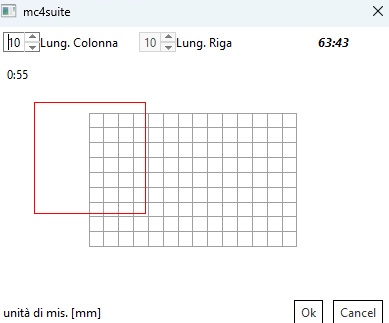
Dist. X - Dist. Y: specificare indicare le coordinate dell'asse della connessione. in alternativa alla coordinata si può cliccare sul pulsante
 che mostra
la maschera qui di seguito all'interno della quale
occorre cliccare per posizionare l'attacco
che mostra
la maschera qui di seguito all'interno della quale
occorre cliccare per posizionare l'attacco.
Personalizzazione blocco Plenum
Nel caso in cui si voglia personalizzare la rappresentazione grafica del plenum si può utilizzare un file in formato dwg che deve avere le seguenti proprietà:
Scala disegno 1unità = 1millimetro
Il punto di inserimento nell'origine degli assi cartesiani per un facile posizionamento. qualora il punto di attacco deve coincidere con quello di inserimento occorre posizionare il blocco che rappresenta la connessione nell'origine;
il file deve contenere i blocchi mc4in2D/3D.dwg e mc4out2D/3D.dwg che si trovano nella cartella "Simb-mc4" all'interno della cartella che contiene i database di programma. Il percorso di installazione è il seguente:
Gli agganci dovranno essere indicati per la rete di mandata. Se il plenum verrà utilizzato anche per la rete di ripresa, il programma provvederà a invertire i flussi in maniera coerente alla rete.
In questo modo l'utente non deve inserire un plenum per la rete di mandata e uno per la rete di ripresa, ma un unico plenum.
C:\ProgramData\Mc4Software\Mc4Suite 202X\full\databases
La numerazione dei blocchi deve partire da zero ed crescere ad ogni connessione.
Non appena il file contenente il blocco del plenum verrà caricato dalla maschera di database il programma compilerà la lista degli attacchi automaticamente.
N.B. : Qualora il blocco per la rappresentazione 2D sia diverso da quello scelto per la rappresentazione 3D occorre comunque mantenere lo stesso numero di attacchi.