 |
Mc4Software help - Guida in linea |
Calcolo dinamico secondo UNI EN ISO 52016-1:2018
Archivio dei profili orari in percentuale
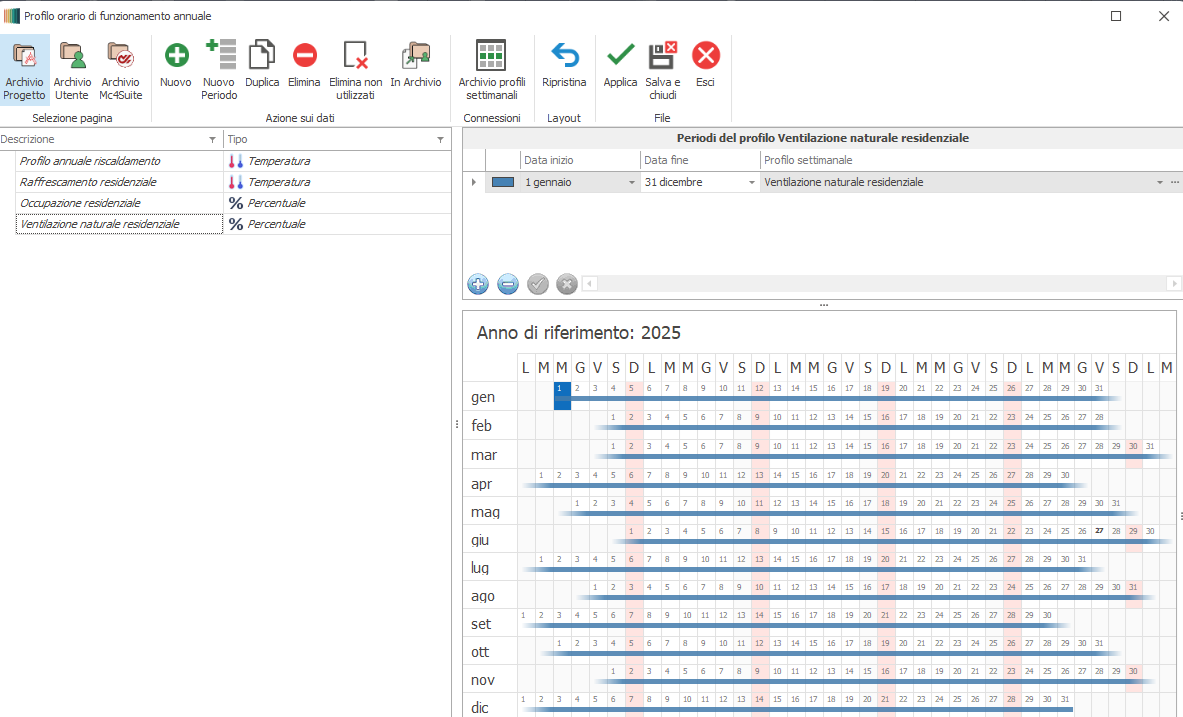
I profili annuali in percentuale ( per gli apporti interni e per la ventilazione) possono essere creati all'interno dell'archivio Profili orari, richiamabile in due modalità:
- tramite l'apposito pulsante all'interno del pannello "Archivi Edificio" nell'ambito della Ribbon bar:

in questa modalità l'archivio consente di visualizzare e modificare i profili in due tipologie, ovvero in temperatura ed in percentuale.
- tramite l'apposito pulsante posto nell'estremità destra di ciascun campo dedicato all'associazione del profilo annuale del singolo apporto termico o della ventilazione nell'ambito della scheda "Calcolo dinamico" di ciascuna zona.
|
|
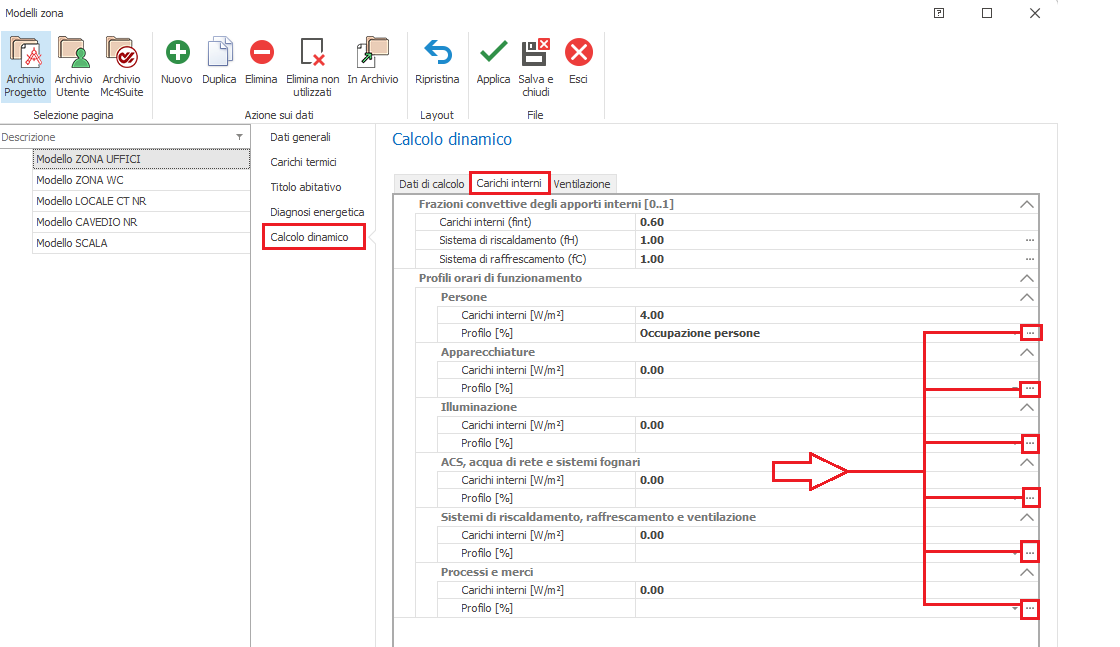
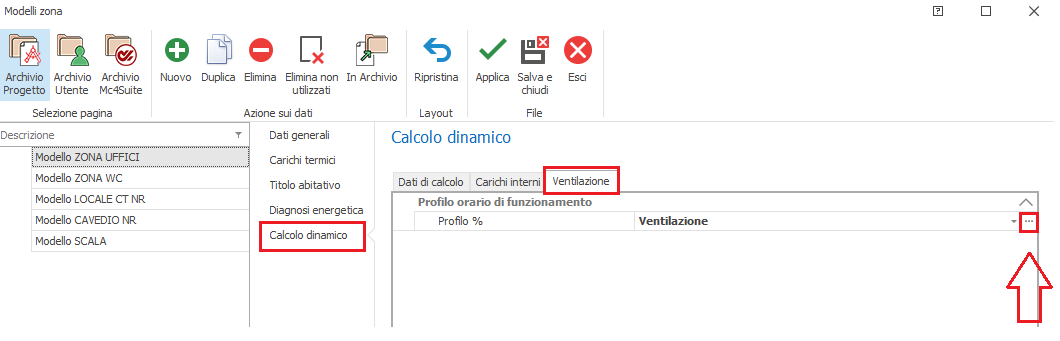
In questo caso l'archivio "filtra" in automatico i soli profili di pertinenza ovvero quelli in percentuale.
Creazione dei profili orari annuali
Tutti comandi di editing dei profili orari annuali sono raccolti nella barra superiore.
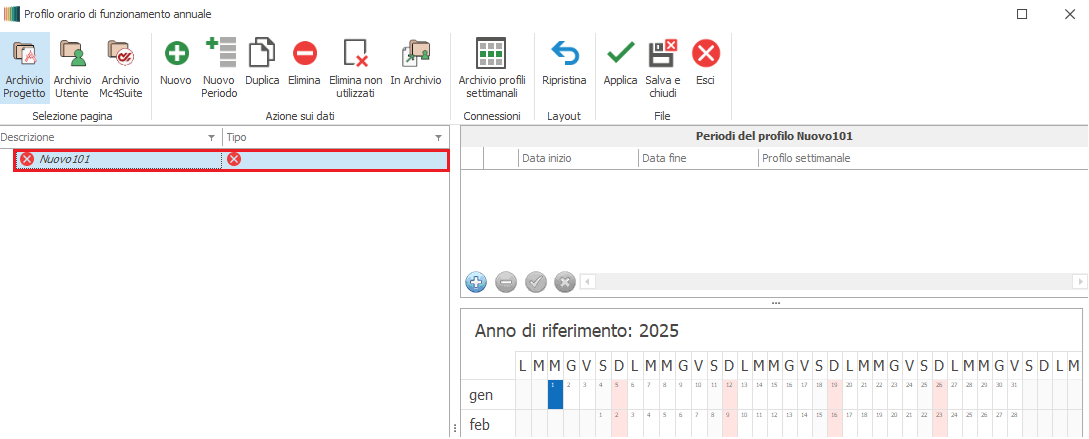
Per creare un nuovo profilo orario annuale o stagionale occorre cliccare sul pulsante Nuovo.
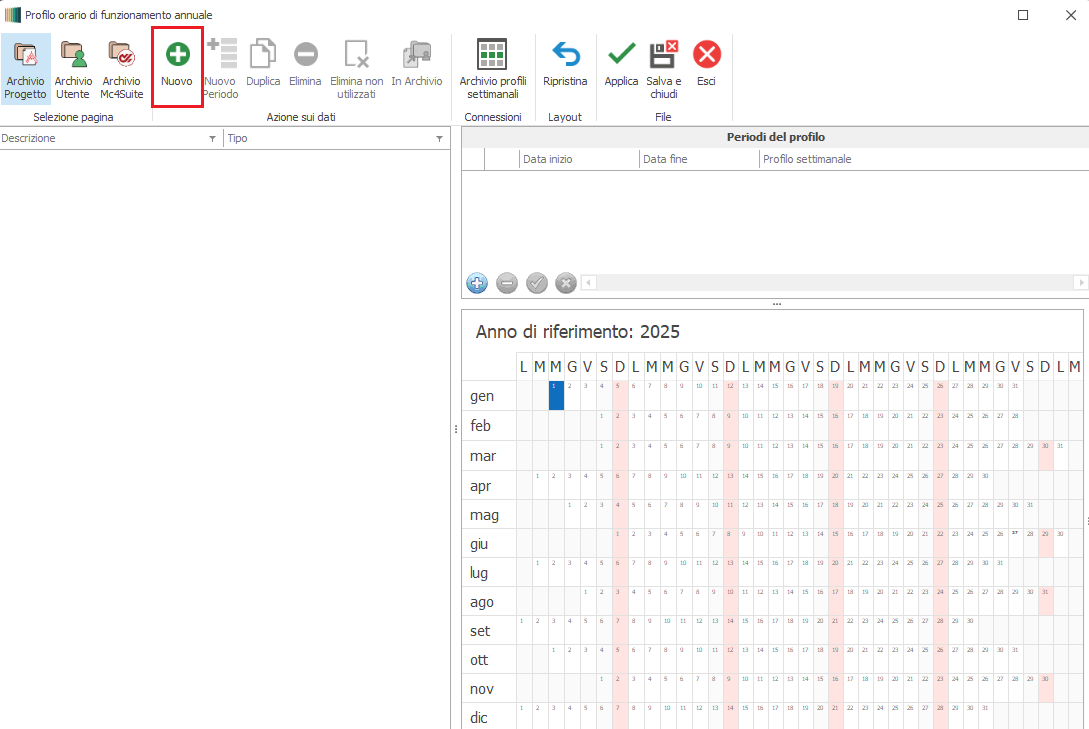
Verrà attivato un nuovo record con denominazione provvisoria alfanumerica; nella sezione di sinistra si potrà personalizzarne la descrizione e soprattutto specificarne la tipologia ovvero optare per Percentuale; se la
creazione avviene accedendo dal modello di zona, la tipologia selezionabile sarà unicamente quella compatibile con il tipo di parametro da descrivere.
Assegnata la denominazione e la tipologia, il passaggio successivo consiste nella definizione dei sotto periodi; a tal fine è possibile cliccare sul pulsante Nuovo periodo posto nella barra superiore oppure sul pulsante di aggiunta collocato
nel bordo inferiore destro del menu.
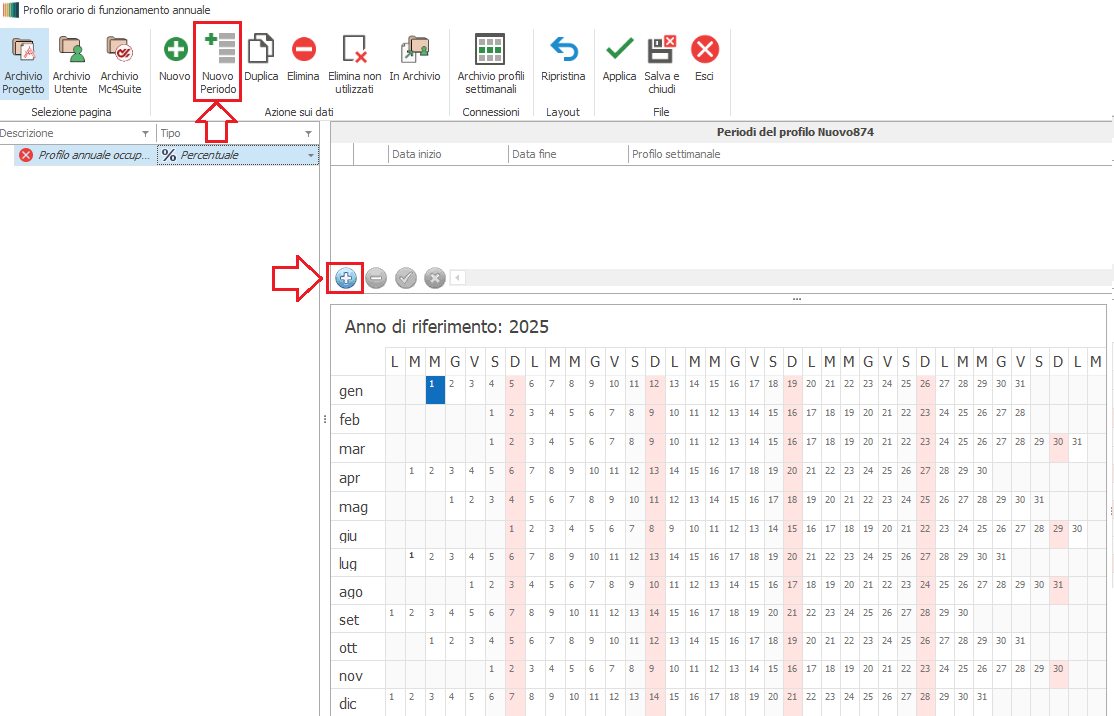
Rammentiamo che in prossimità del bordo inferiore del menu è possibile ricorrere ad ulteriori pulsanti la cui funzione è descritta nella tabella sottostante :
Pulsante |
|
|
|
|
Funzione |
Permette l'inserimento di un nuovo record |
Consente l'eliminazione di un record creato in precedenza |
Permette la conferma di una modifica operata sulla descrizione del record |
Consente l'annullamento della modifica operata sulla descrizione del record |


Nell'ambito della sezione di destra, viene aggiunto un nuovo record nell'ambito del quale occorre definire:
- la Data inizio del periodo
- la Data fine del periodo
- il Profilo settimanale da assegnare al periodo.
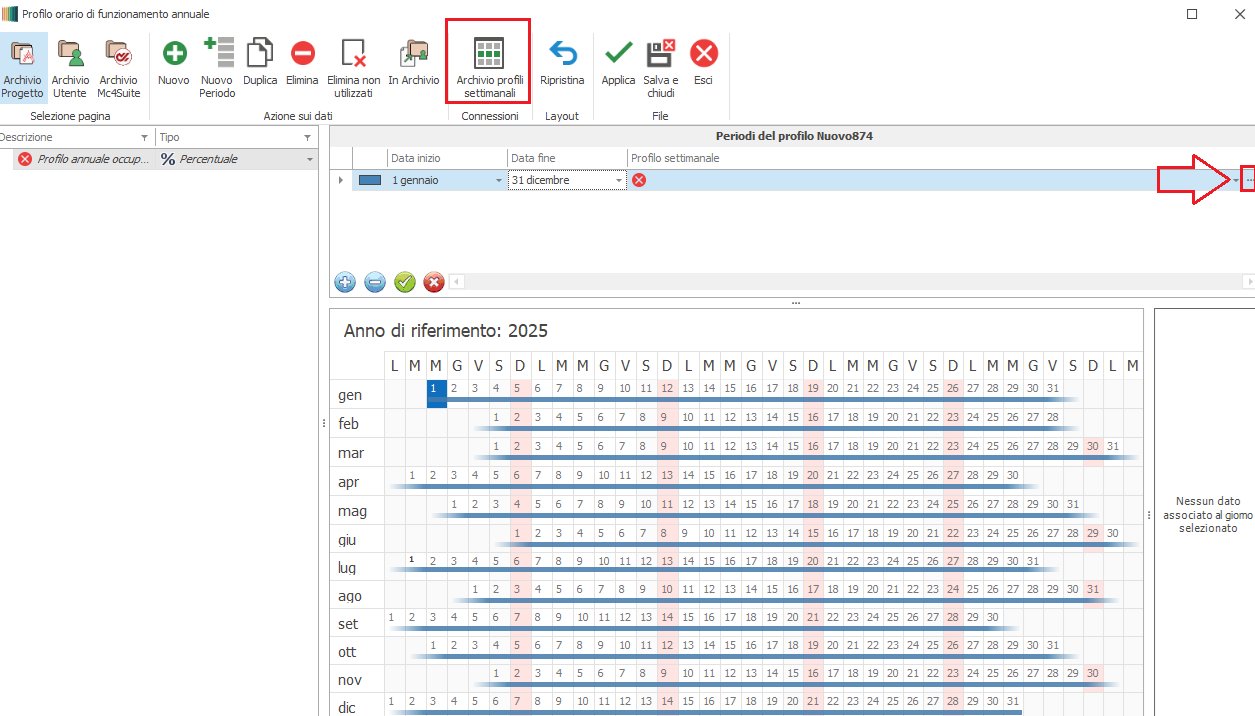
Il profilo settimanale, se non ancora esistente, dev'essere creato ex novo accedendo al relativo archivio raggiungibile cliccando sul pulsante posto nell'estremità destra del record stesso oppure sulla voce "Archivio profili settimanali" posto
nella barra superiore.
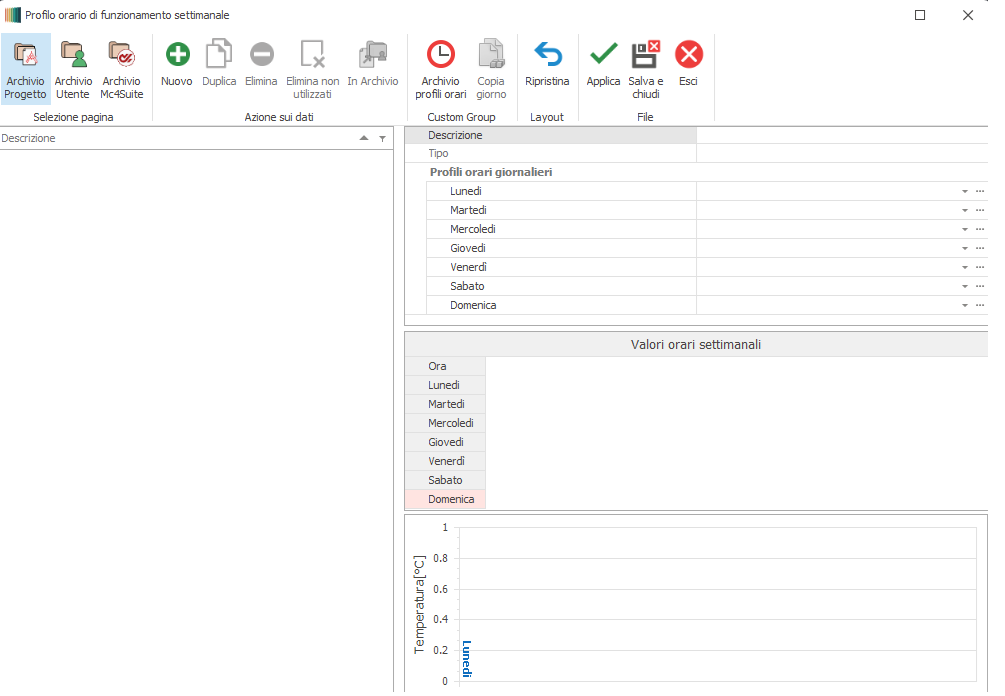
Si aprirà l'archivio contestuale dei Profili orari settimanali.
Creazione dei profili orari settimanali
Tutti comandi di editing dei profili orari annuali sono fondamentalmente raccolti nella barra superiore; alcuni comandi per l'editing dei periodi sono replicati anche nel bordo inferiore destro.
Per creare un nuovo profilo orario settimanale occorre cliccare sul pulsante Nuovo.
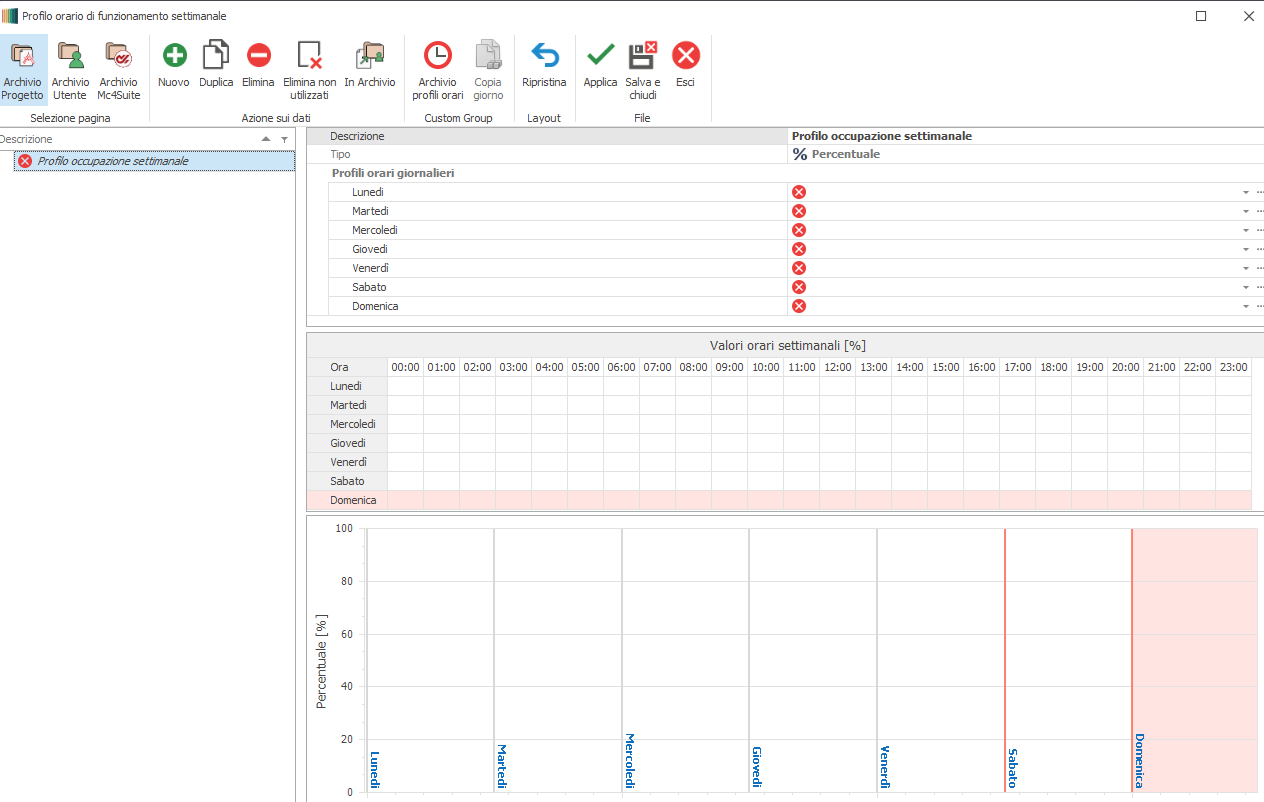
Verrà attivato un nuovo record con denominazione provvisoria alfanumerica; nella sezione di destra si potrà :
- personalizzarne la descrizione
- assegnare a ciascuna giorno della settimana, il relativo Profilo orario giornaliero.
N.B. : la tipologia del profilo (Temperatura o Percentuale) è automaticamente assegnata in base alla scelta operata per il profilo orario annuale. Se la creazione avviene accedendo dal modello di zona, la tipologia selezionabile sarà
unicamente quella relativa con il tipo di parametro da descrivere (ovvero Temperatura per temperatura di set point, Percentuale per carico endogeno, presenza di ventilazione, presenza di schermatura solare o oscurante).
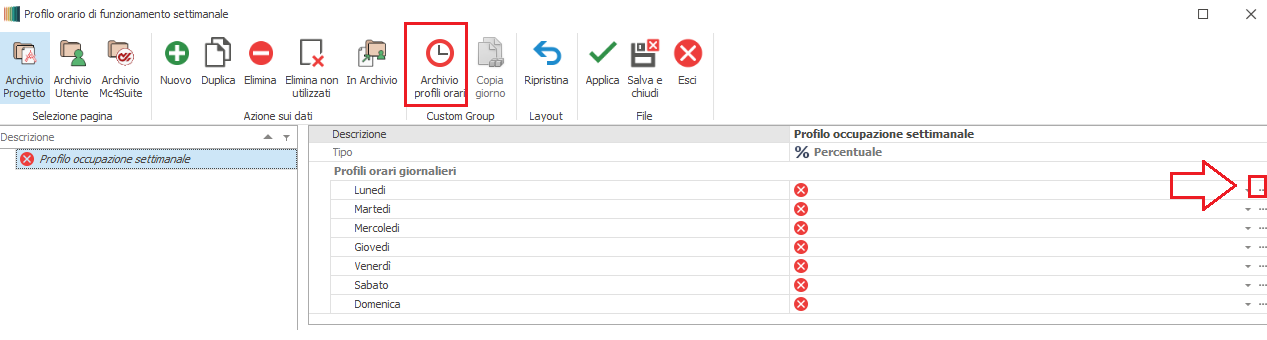
Il profilo giornaliero, se non ancora esistente, dev'essere creato ex novo accedendo al relativo archivio raggiungibile cliccando sul pulsante posto nell'estremità destra del record stesso oppure sulla voce "Archivio profili orari" posto
nella barra superiore.
Si aprirà l'archivio contestuale dei Profili orari giornalieri.
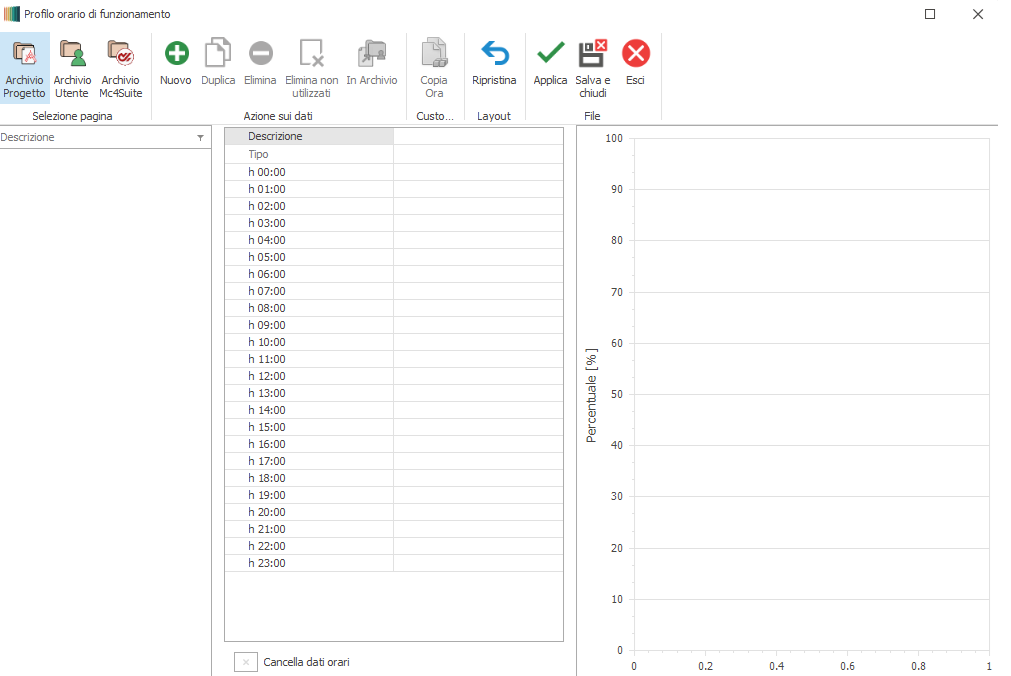
Creazione dei profili orari giornalieri
Tutti comandi di editing dei profili orari giornalieri sono raccolti nella barra superiore.
Per creare un nuovo profilo orario giornaliero occorre cliccare sul pulsante Nuovo.
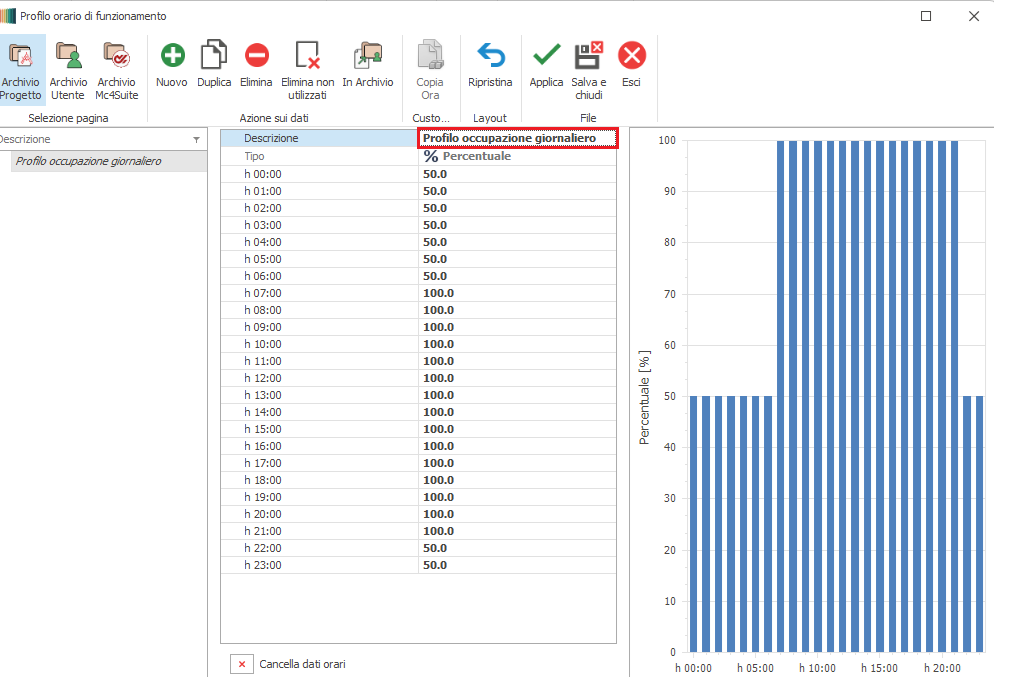
Verrà attivato un nuovo record
con denominazione provvisoria alfanumerica; nella sezione
di destra si potrà:
- personalizzarne la descrizione
- inserire i valori in termini percentuali per ciascuna ora del giorno:
Cliccando sul pulsante "Salva e chiudi", si confermerà la creazione (o modifica) del profilo giornaliero, si chiuderà l'archivio dei profili giornalieri e si tornerà, in cascata, nel menu di editing dell'archivio immediatamente superiore ovvero
l'Archivio dei Profili settimanali.
Finalizzazione dei profili orari settimanali
Creati i profili giornalieri, si potranno associare a ciascun giorno del corrispondente profilo settimanale creato in precedenza.
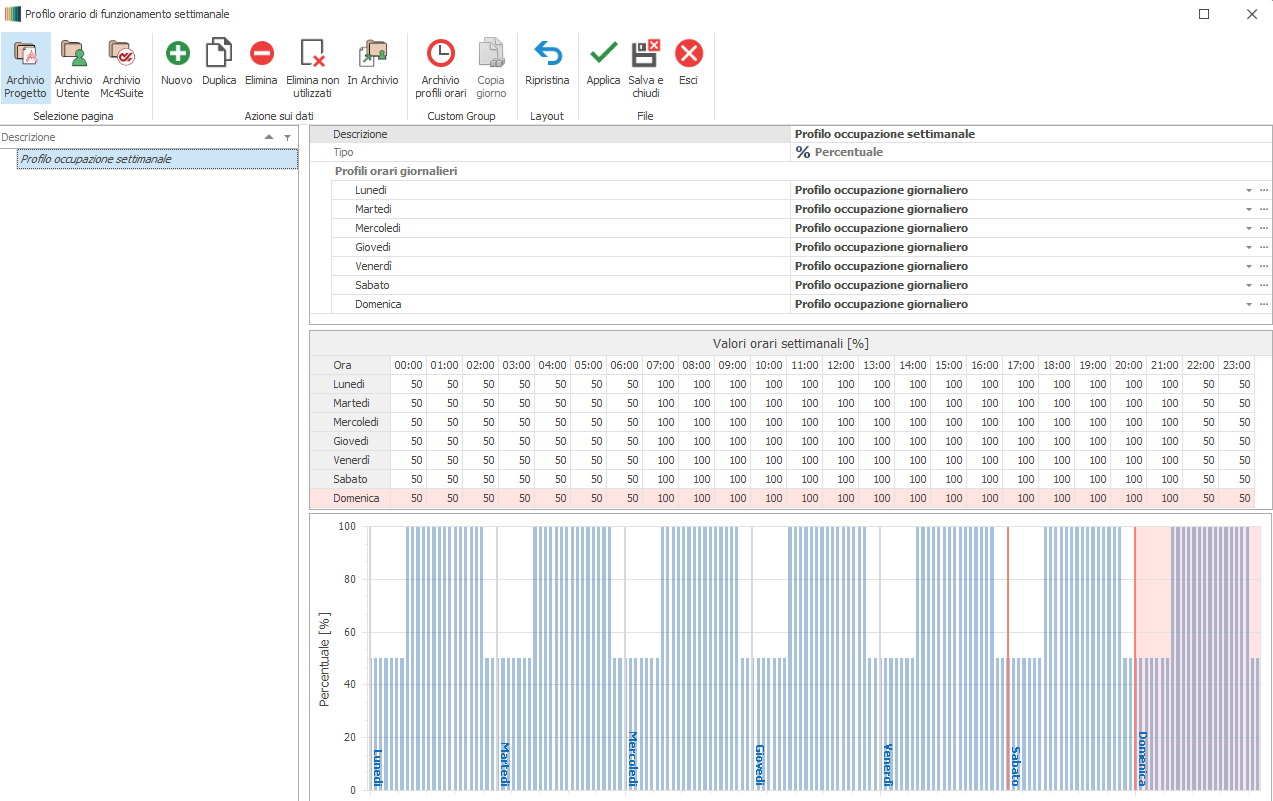
Cliccando sul pulsante "Salva e chiudi", si confermerà la creazione (o modifica) del profilo settimanale, si chiuderà l'archivio dei profili settimanali e si tornerà, in cascata, nel menu di editing dell'archivio immediatamente superiore ovvero
l'Archivio dei Profili Orari Annuali.
Finalizzazione dei profili orari annuali
Creati i profili settimanali, si potranno associare a ciascun periodo del corrispondente profilo annuale creato in precedenza.
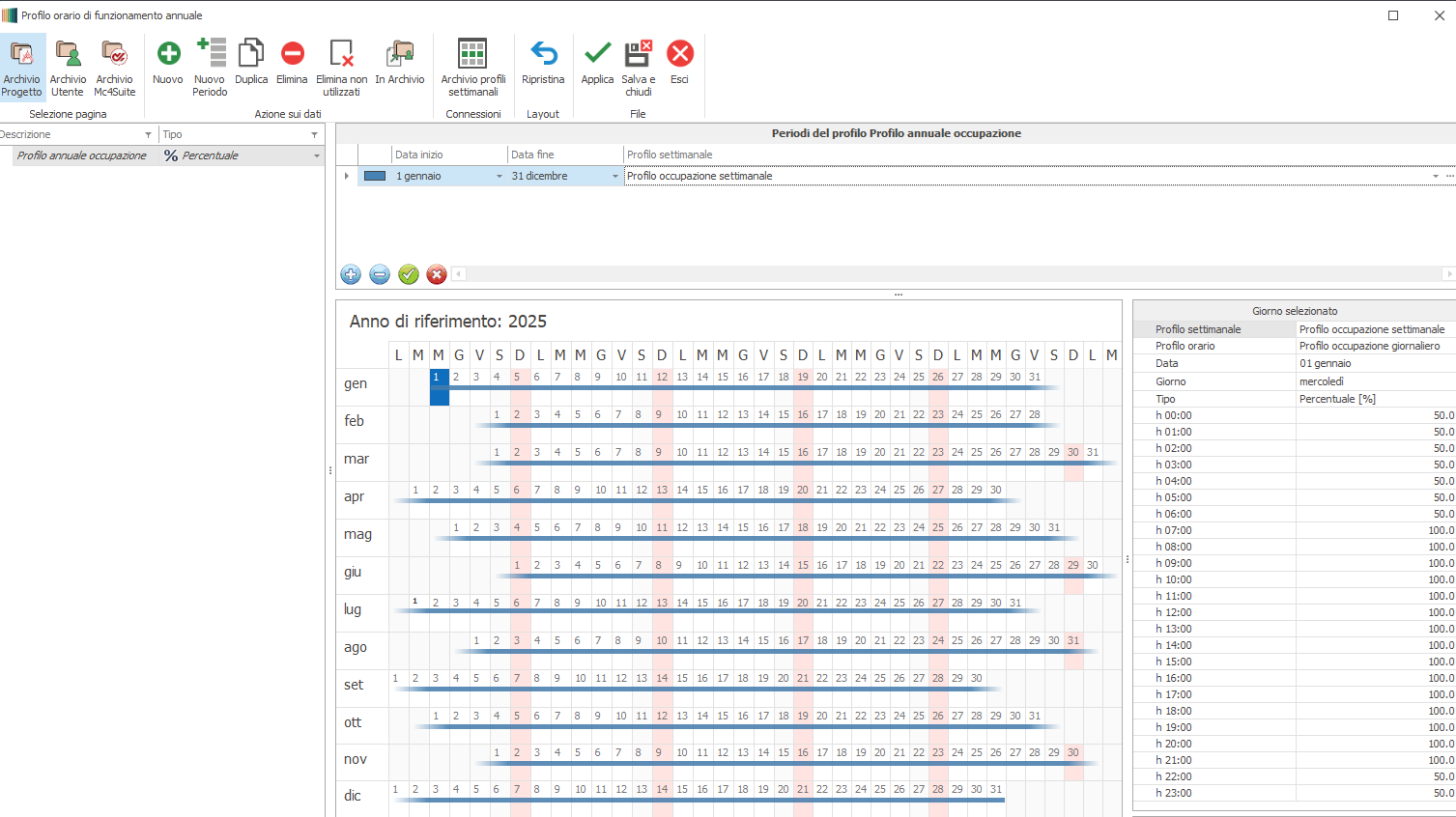
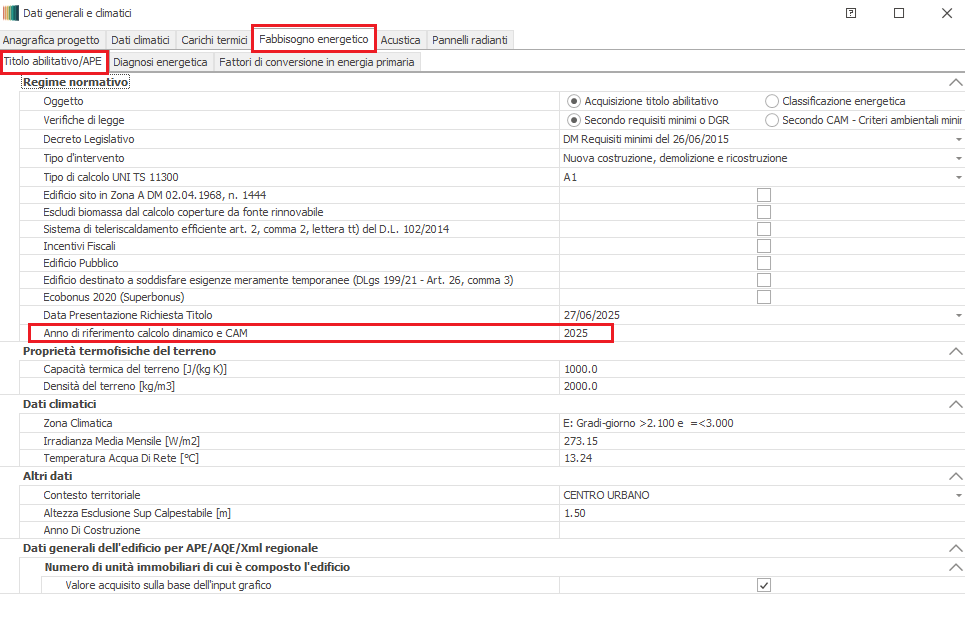
L'anno di riferimento permette di avvalersi della successione dei giorni feriali e festivi caratteristici dell'anno prescelto; esso si imposta all'interno del menu "Dati generali", scheda "Fabbisogno energetico", sotto scheda "Titolo
abilitativo/APE".
Gli anni bisestili vengono ricondotti ad un anno ordinario di 365 giorni (escludendo quindi la data del 29 febbraio) in quanto l'anno di riferimento per i dati climatici orari (TRY, Test Reference Year) è rappresentato dal 2015, anno non bisestile.
In caso l’utente imposti un anno di riferimento bisestile il 29 febbraio non verrà quindi considerato ai fini di calcolo.
Per ovviare al problema di un anno bisestile di 366 il software automaticamente gestirà il giorno in più, per allineare i dati climatici a quelli di profili di funzionamento e altri dati orari legati all’anno di riferimento.
Nei risultati di calcolo il 29 febbraio non verrà visualizzato oppure non conterrà dati (es. nei grafici dei risultati orari del calcolo dinamico).
In particolare:
- non si può selezionare il 29 febbraio come data di inizio o data di fine di un periodo del profilo annuale
- non si può selezionare il 29 febbraio nel calendario della maschera profili orari
- non verrà considerato come data per l’analisi dei C.A.M. (es: come giorno più freddo dell’anno in occupazione ecc.)
.
Scheduler profilo annuale
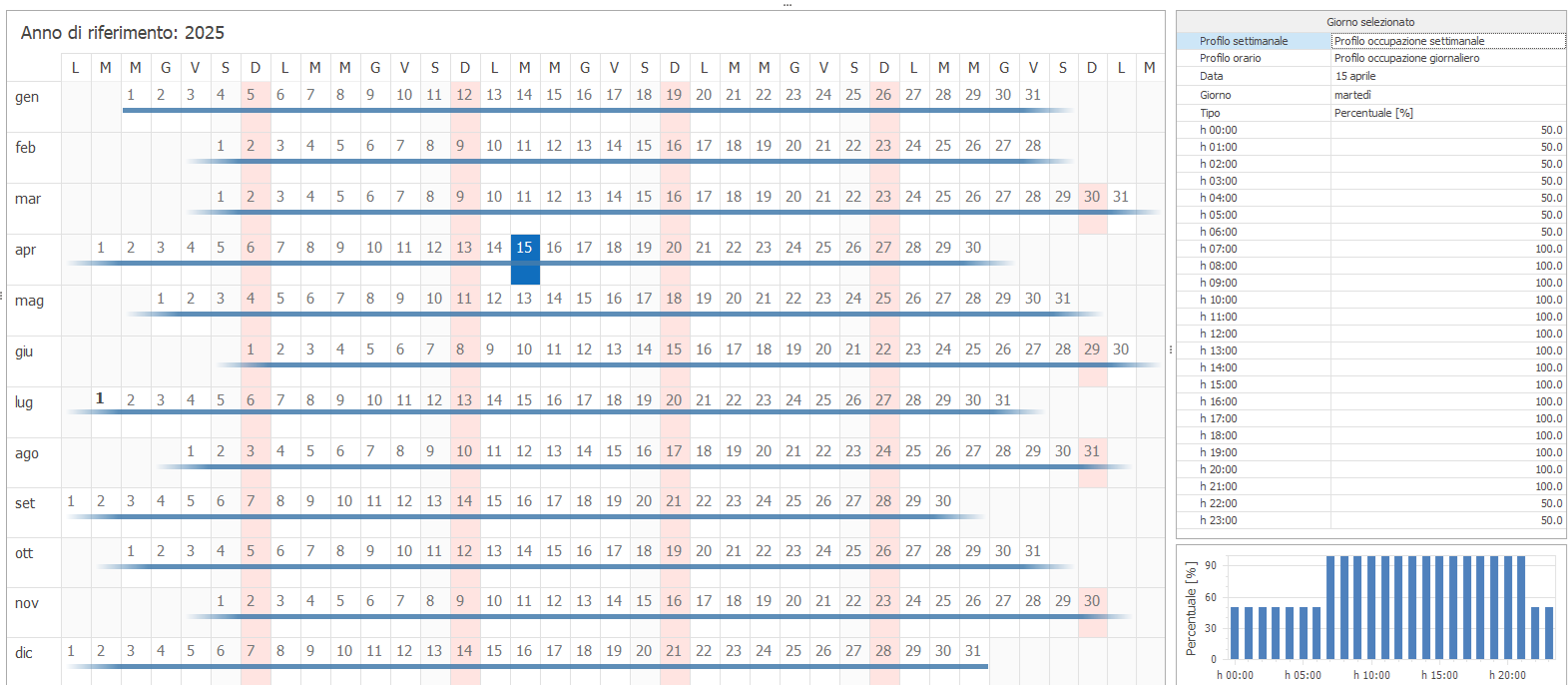
Lo scheduler rappresenta, sotto forma di calendario, l'intero profilo annuale, suddiviso nei suoi eventuali sotto periodi.
Esso permette di avere in un unica vista l'immediata conformazione del profilo annuale in modo tale da individuare immediatamente il profilo settimanale ed il profilo giornaliero associati a ciascun giorno.
Selezionato un specifico giorno, tali informazioni vengono visualizzate nella sezione di destra; in essa è riportato anche la struttura del profilo giornaliero, sia in formato tabellare che in formato grafico.