 |
Mc4Software help - Guida in linea |
DISEGNO DEGLI IMPIANTI
CENTRALI TERMO-FRIGORIFERE - ARCHIVI - ARCHIVIO STRUMENTI DI MISURA
Icona 
Comando: dbstrum
Il comando apre la maschera di gestione degli strumenti quali Termometri, Pressostati, Manometri e Ammortizzatori.
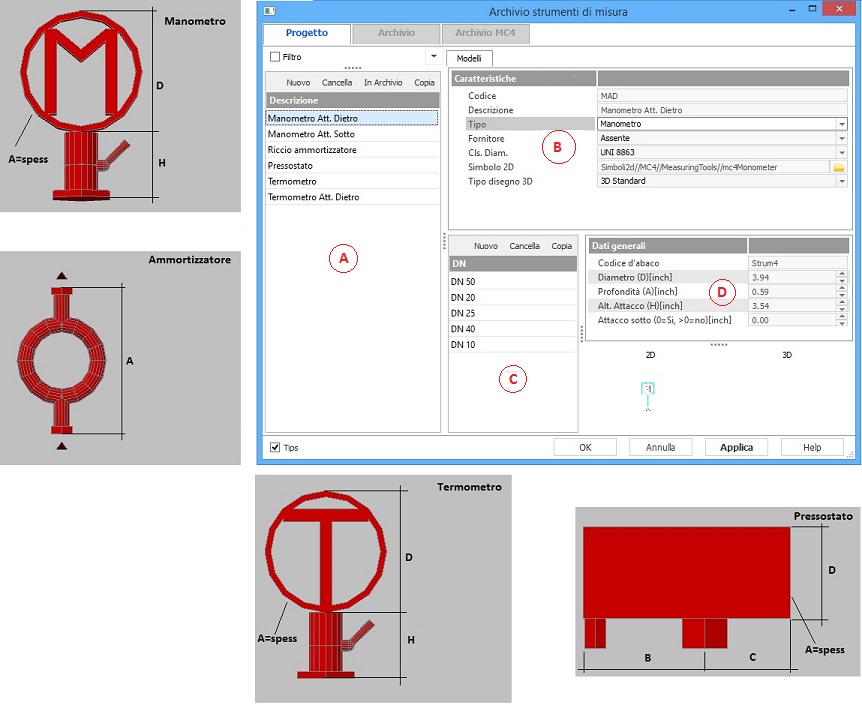
Facendo riferimento all'immagine in alto si possono distinguere quattro diverse aree:
A - Lista Strumenti: Nell'area A si trova la lista degli strumenti del database, l'utente inserisce una descrizione a scelta per meglio descrivere il componente. Premere <Nuovo> per aggiungere un nuovo componente.
B - Caratteristiche:
- Codice: inserire un codice identificativo del componente
- Descrizione: inserire una descrizione del componente che è la stessa che appare nella lista A
-Tipo: selezionare dal menu a tendina una delle quattro opzioni disponibili che identificano le quattro tipologie di strumentazione: Manometro, Termometro, Pressostato e Ammortizzatore
- Fornitore: specificare un fornitore o meno, la scelta non è obbligatoria
- Cls. Diam. Selezionare la classe di diametri commerciali che definiscono le dimensioni degli attacchi degli strumenti.
- Simbolo 2D: Specificare il file dwg contenete il disegno che verrà usato per rappresentare lo strumento in caso di disegno schematico del progetto di tubazioni. Si ricorda che il file deve essere salvato in una sottocartella del percorso
"C:\ProgramData\Mc4Software\Mc4Suite 202X\full\databases\Simb-mc4\"
- Tipo Disegno 3D: selezionare una delle due opzioni per avere la rappresentazione grafica standard del programma oppure personalizzata specificando il blocco dwg da utilizzare. Si ricorda che il file deve essere salvato in una sottocartella del percorso
"C:\ProgramData\Mc4Software\Mc4Suite 202X\full\databases\Simb-mc4\"
La scelta dell'opzione "3D Standard" attiva il frame D Dati Generali
C - Dimensioni: premere per aggiungere almeno una dimensione dello strumento
D - Dati Generali: i dati da inserire in questo frame dipendono dal tipo di strumento. Si faccia riferimento all'immagine sovrastante per il significato dei valori da inserire