 |
Mc4Software help - Guida in linea |
INTERFACCIA UTENTE
MC4BROWSER
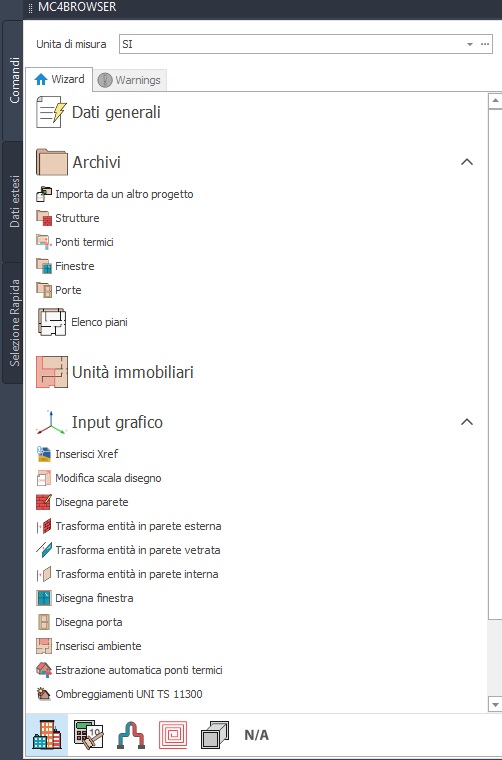
La barra laterale MC4BROWSER permette innanzitutto di definire le unita' di misura del progetto corrente scegliendo tra le opzioni
di default SI (Sistema Internazionale) e IP (Inch-Pound o Sistema Anglosassone) o creando il proprio sistema di unita' di misura
accedendo all'archivio omonimo [link archivio o unita' di misura]
Essa svolge tre funzioni fondamentali alle quali corrispondono tre schede specifiche:
Comandi: In questa scheda (che varia all’esecuzione di ogni comando delle programma) sono richiesti i dati di input necessari
all’esecuzione del comando selezionato. In assenza di un comando attivo, essa mostra il wizard step by step corrispondente alla
scheda attiva nell'ambito della barra superiore dei comandi del programma
Dati estesi : questa scheda mostra tutte le proprietà di un oggetto già disegnato nell’area di disegno e permette all’utente la modifica
di ogni parametro in tempo reale, senza bisogno di cancellare lo stesso e ridisegnarlo. L’applicazione delle modifiche diverrà effettiva
contestualmente
alla pressione del bottone APPLICA.
NOTA: se previsto, le varie schede di gestione dei progetti
sopra-elencate possono presentare delle sotto-schede , sempre
con
l’obiettivo di facilitare all’utente la lettura e la visualizzazione degli elementi di progetto desiderati (es. La scheda DATI ESTESI di una
tubazione presenta le sotto-schede TUBO, DERIVAZIONE, CURVE per l’applicazione delle modifiche a tutti i componenti collegati
all’oggetto selezionato.
Selezione Rapida: In questa scheda vengono elencati tutti gli oggetti disegnati in progetto raggruppati per tipologia di oggetto e con
indicazione delle varie quantità. La scelta di una tipologia di oggetti fa si che il programma selezioni automaticamente e con un solo
click del mouse tutti gli oggetti , affinché si possano applicare modifiche comuni a tutti gli oggetti selezionati tramite la scheda DATI
ESTESI.
MC4BROWSER - Scheda Comandi
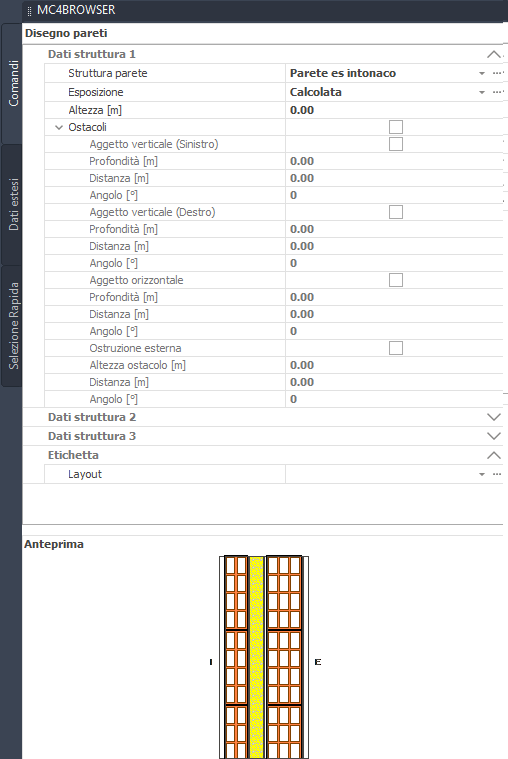
La scheda "Comandi" si contestualizza a seconda del comando invocato.
Ad esempio per il comando "Parete opaca" la scheda propone i campi di input necessari al comando ovvero:
Struttura parete , ai fini della scelta del tipo di muro
Esposizione
Altezza
Ostacoli (nel caso di definizione manuale degli ombreggiamenti)
Dati Struttura 2 , per la caratterizzazione di una diversa stratigrafia rispetto a quella definita a partire dalla quota del terreno
Dati Struttura 3 , per la caratterizzazione di una terza stratigrafia rispetto a quella definita alla quota del terreno e ad una quota
intermedia (Struttura 2)
Etichetta , ai fini dell'assegnazione di una etichetta all'oggetto grafico
Anteprima, in cui viene mostrata l'aspetto grafico della stratigrafia (ovvero la successione dei materiali costituenti) della parete