 |
Mc4Software help - Guida in linea |
INTERFACCIA UTENTE
Wizards
Nell'ambito della barra Mc4Browser, in assenza di comando attivo, viene mostrato il wizard contestuale al modulo attivo nella barra superiore del programma.
Al suo interno sono elencati i comandi nella sequenza Step-by-Step che guida l'utente secondo il flusso di lavoro di base per giungere al completamento del progetto, sia esso consistente nell'esecuzione
dell'input grafico che nella definizione di uno schema impiantistico.
I wizards step by step sono disponibili per le schede.
- Involucro
- Analisi energetica
- Tubazioni
- Pannelli radianti
-Duct \ DuctVMC
Wizard per la definizione dell'involucro
Vediamo la sequenza delle operazioni da compiere per effettuare l'input del fabbricato ed eseguirvi i calcoli termici (Dispersioni, Carichi Estivi):
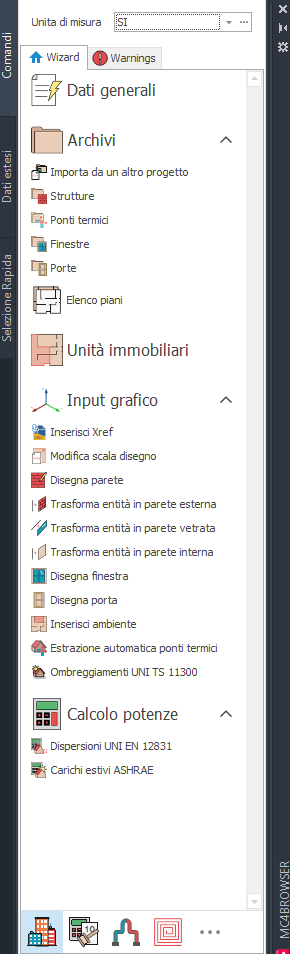
1) Dati Generali: questo pulsante è sempre attivo e permette di accedere alla maschera della località di progetto. Solo dopo aver impostato questo dato e chiuso la
relativa maschera il programma attiva le voci indicate con 2) nella figura qui a lato
2) Archivi: Compilare i dati nelle maschere delle Strutture, Finestre e Porte (prelevare componenti dall'archivio e copiarle in progetto, oppure inserirle ex-novo)
3) Elenco Piani: Inserire almeno un piano nell'elenco per poter attivare i comandi di disegno (Input Grafico).
4) Unità Immobiliari: Compilare i dati relativi alle unità immobiliari in modo che si possano inserire i simboli ambienti. Si consiglia di compilare i dati di questa
maschera prima di procedere all'input
5) Input Grafico: Questa sezione contiene una serie di comandi da eseguire nell'ordine indicato. Qualora non si disponga di un Xref è possibile evitare di inserirlo e
si può procedere allo step successivo. Si consiglia sempre di controllare la scala di disegno sia che si inserisca il file come Xref che non. Il fattore di scala di default
usato dal software è 1 unità = 1000 mm; si consiglia per quanto possibile di usare questo fattore di scala. Il comando di inserimento degli ambienti (terz'ultimo nella
procedura di questa sezione) attiva i comandi nella sezione dei calcoli
6) Calcolo Potenze : consente l'accesso alle maschere delle sessioni di calcolo inerenti le dispersioni invernali (secondo UNI EN 12831-1) e dei carichi termici
secondo metodo ASHRAE.