 |
Mc4Software help - Guida in linea |
Gestione Licenza
Aggiornamento della licenza di rete
La procedura di aggiornamento della licenza già in proprio possesso si rende necessaria in due situazioni:
- abilitazione di una versione del software successiva a quella per cui era stata fornita la licenza stessa;
- integrazione di nuove funzionalità o modifica delle funzionalità già presenti nella licenza.
Aggiornamento Via Internet
Per aggiornare la licenza occorre innanzitutto attivare il gestore licenza di rete.
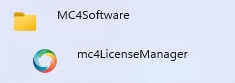
Per avviare il gestore di licenza occorre posizionarsi su Start di Windows, individuare la cartella Mc4Software, cliccare con il tasto destro del mouse sulla voce mc4LicenseManager e
scegliere l'opzione "Esegui come amministratore".
Nella prima schermata il gestore identifica la licenza acquisita in precedenza.
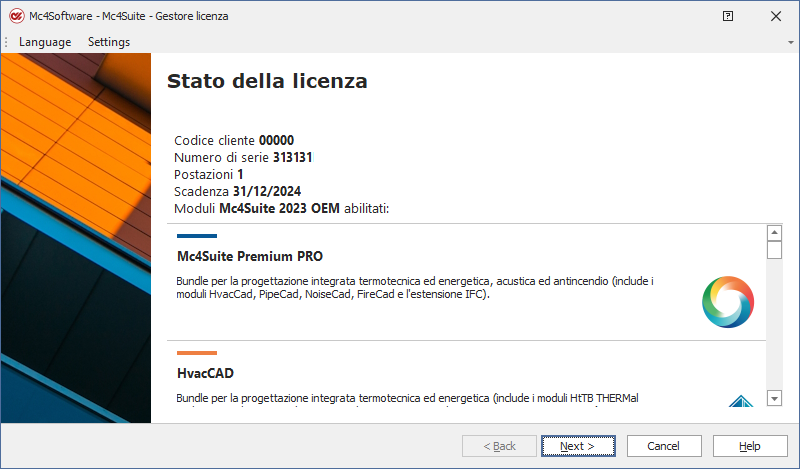
Per procedere all'aggiornamento della licenza occorre cliccare sul tasto NEXT.
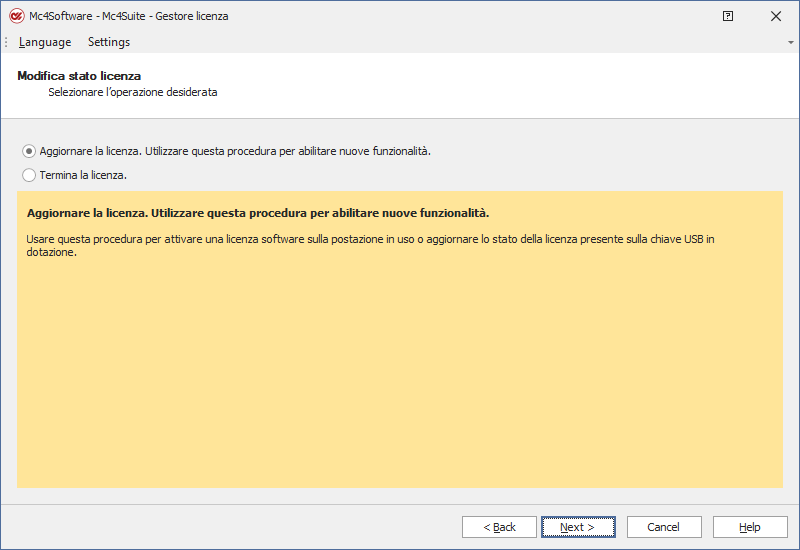
Nella schermata successiva si selezionerà la prima delle opzioni disponibili ovvero "Aggiornare la licenza. Utilizzare questa procedura per abilitare nuove funzionalità" e si cliccherà sul tasto NEXT.
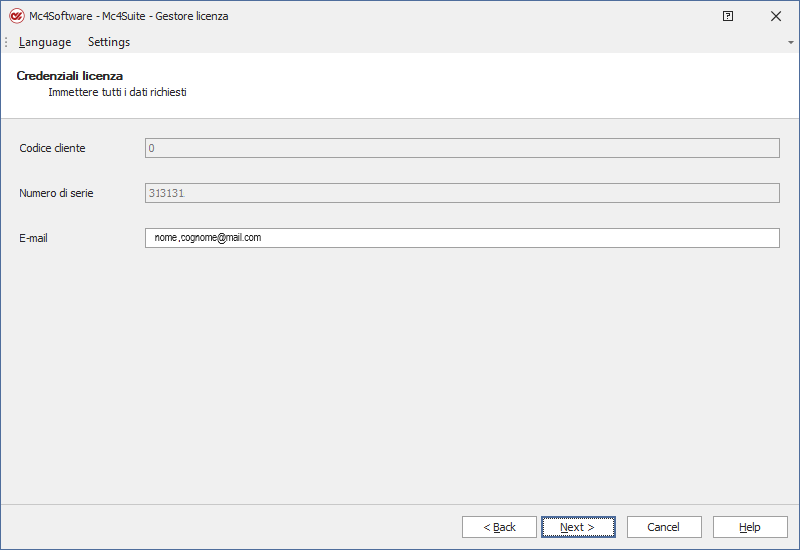
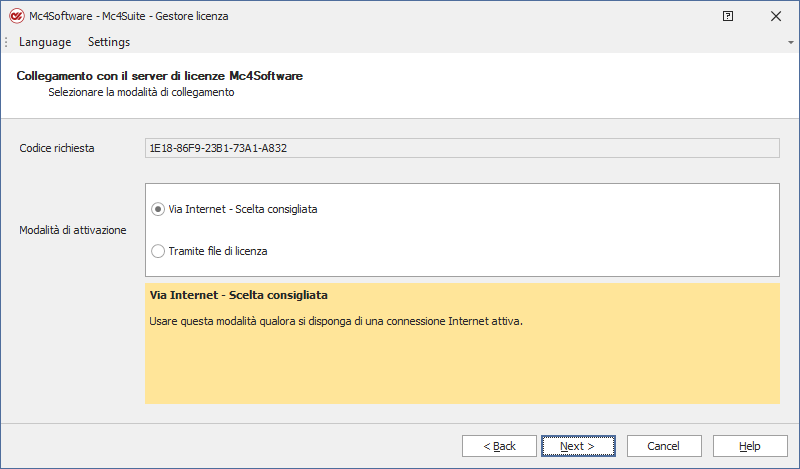
Nello step successivo viene mostrato il codice di richiesta sulla base del quale verrà abilitata la licenza previo collegamento con i servers di Mc4Software e quindi le due modalità attraverso le quali è possibile
effettuare l'abilitazione.
L'opzione di default corrisponde a "Via Internet" ed è quella che si consiglia di preferire in quanto consente all'utente di finalizzare l'operazione in totale autonomia ed in tempi molto rapidi.
Per completare la procedura occorre cliccare sul pulsante NEXT.
Il messaggio "Collegamento con il server di licenze effettuato con successo" confermerà la regolare abilitazione della licenza.
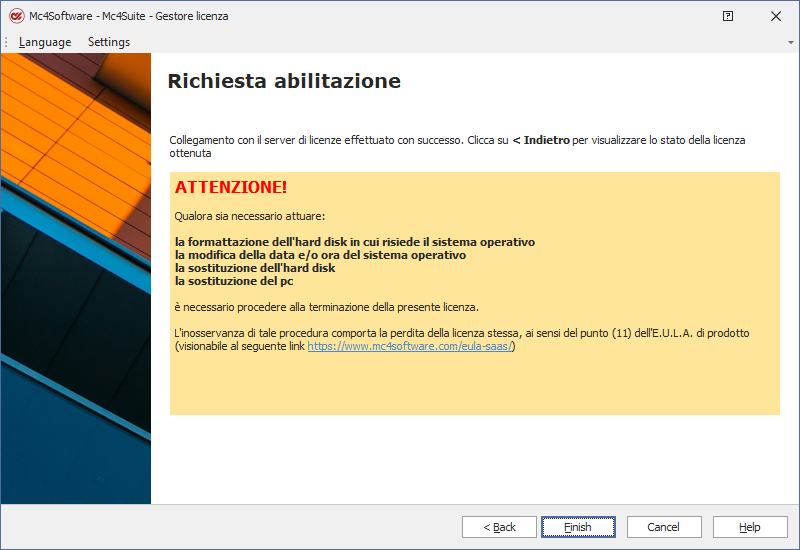
Nella schermata finale , cliccando su FINISH si uscirà dalla gestore di licenza di rete mentre cliccando su BACK si potrà consultare lo stato della licenza.
Lo stato della licenza riporta le seguenti informazioni:
- Codice cliente
- Numero di serie della licenza
- Numero di Postazioni client abilitabili contemporaneamente
- Scadenza della licenza
- Elenco dei moduli di Mc4Suite abilitati nel contesto della licenza
Aggiornamento tramite file di licenza
La modalità di attivazione tramite file di licenza rappresenta un'alternativa adottabile nei casi in cui il pc destinato a gestire la licenza di rete :
- non sia temporaneamente connesso alla rete internet, in seguito a disservizio tecnico da parte del fornitore dell'accesso alla rete (provider)
- non possa strutturalmente connettersi a servers esterni in virtù dell'adozione di particolari policy di sicurezza.
A differenza della procedura via internet, tale operazione per l'utente non è immediata nè totalmente autonoma in quanto necessita di interfacciarsi con il servizio di Supporto tecnico di Mc4Software.
In particolare la procedura prevede il caricamento, nel gestore stesso, di un apposito file contenente le informazioni necessarie all'abilitazione della licenza.
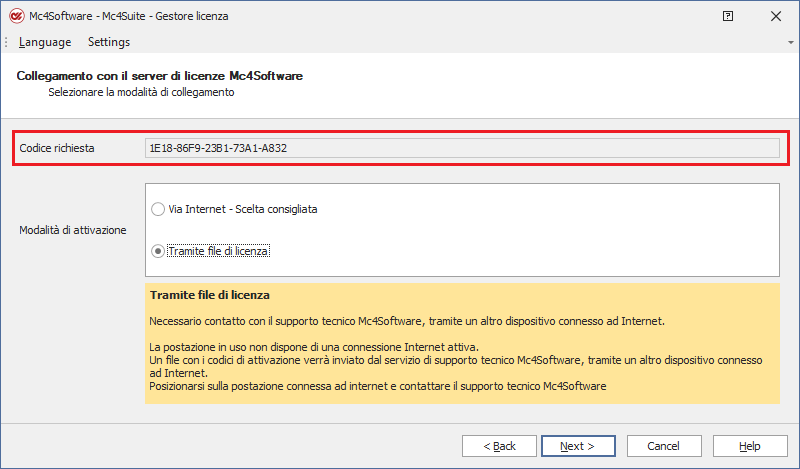
Per abilitare la licenza tramite file, occorre:
- disporre di un altro dispositivo connesso ad internet, tramite il quale formulare una richiesta di tipo "Informatico" nell'ambito dell'Area di Supporto Tecnico del sito di Mc4Software in modo da comunicare la
necessità di procedere all'abilitazione tramite file della licenza di rete
- trascrivere, nel testo della richiesta, il Codice richiesta riportato all'interno del gestore di licenza server
- attendere la mail di risposta del servizio di assistenza tecnica di Mc4Software a cui verrà allegato il file contenente le informazioni di licenza
N.B: in attesa del ricevimento del file per l'abilitazione, il gestore di licenza può essere chiuso. Una volta ricevuto il file si potrà riaprire il gestore di licenza di rete ripetendo la sequenza operativa sopra descritta e
quindi proseguire secondo le indicazioni descritte nel seguito.
- mettere a disposizione della macchina server (tramite rete locale o chiavetta USB) l'allegato ricevuto dal servizio di supporto tecnico di Mc4Software tramite un secondo dispositivo connesso ad internet .
- nella maschera di scelta della modalità di abilitazione , cliccare sul pulsante NEXT.
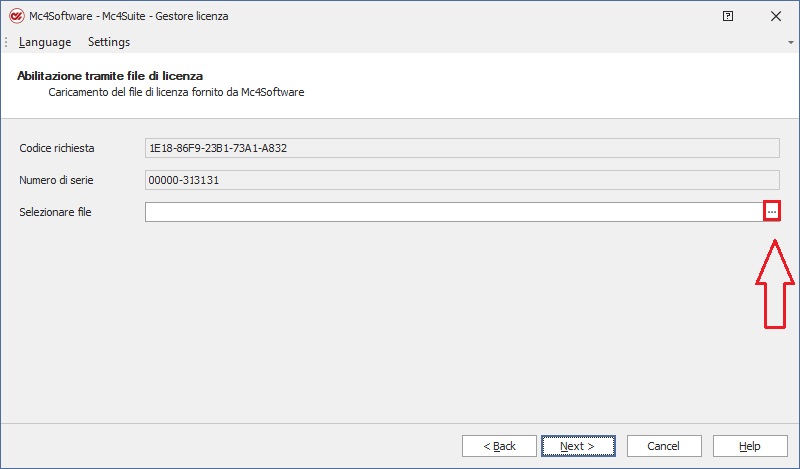
Nella schermata successiva sono mostrati in sequenza:
- il codice di richiesta
- il codice cliente ed il numero di serie della licenza
- il box per l'inserimento del file ricevuto dal servizio di supporto tecnico di Mc4Software; in particolare si dovrà cliccare sul pulsante posto nell'estermità destra e quindi navigare sino alla locazione in cui è stato
salvato il file stesso.
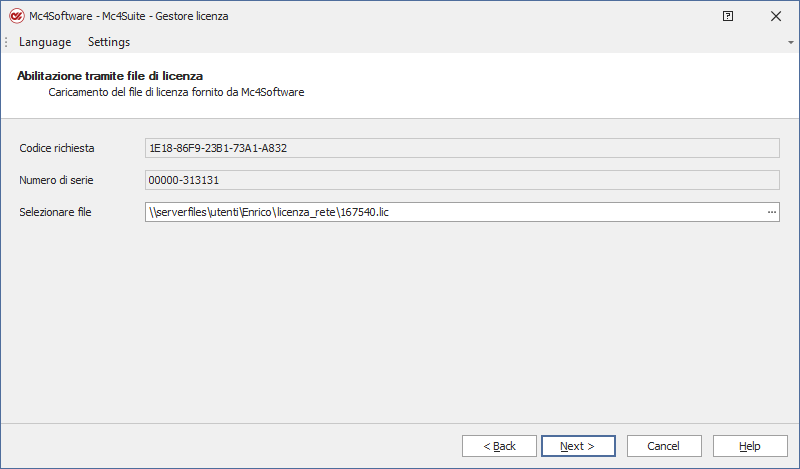
Una volta caricato il file, si potrà cliccare sul pulsante NEXT.
Il messaggio "Collegamento con il server di licenze effettuato con successo" confermerà la regolare abilitazione della licenza.
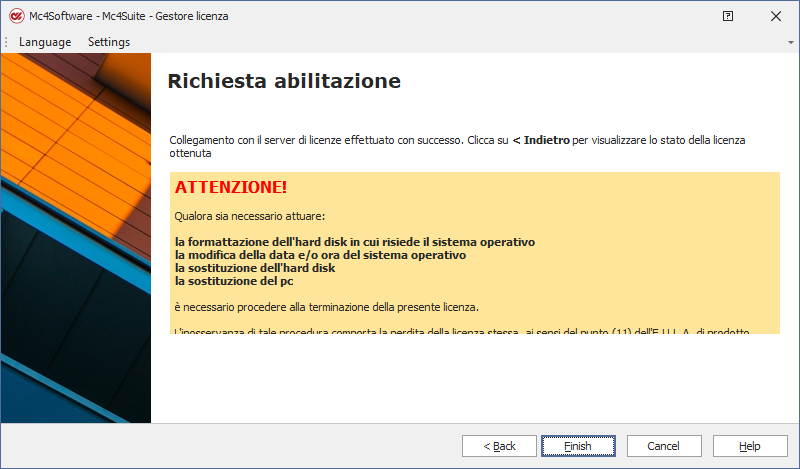
Nella schermata finale , cliccando su FINISH si uscirà dalla gestore di licenza di rete mentre cliccando su BACK si potrà consultare lo stato della licenza.
Lo stato della licenza riporta le seguenti informazioni:
- Codice cliente
- Numero di serie della licenza
- Numero di Postazioni client abilitabili contemporaneamente
- Scadenza della licenza
- Elenco dei moduli di Mc4Suite abilitati nel contesto della licenza
Abilitata la licenza su pc server, se ne potrà procedere all'acquisizione sui pc client ove risulta installata Mc4Suite.