 |
Mc4Software help - Guida in linea |
Gestione della licenza
Abilitazione della licenza in modalità "Trial"
Un periodo TRIAL della durata di giorni 15 (a partire dalla prima esecuzione del software dopo sua regolare installazione) è concesso gratuitamente a tutti gli utenti (già possessori della licenza di un prodotto Mc4Software o meno) con il solo scopo valutativo del programma e
delle sue funzionalità; l'attivazione del periodo di prova è vincolata alla preventiva registrazione nel sito www.mc4software.com .
L'iscrizione al sito Internet www.mc4software.com è totalmente gratuita e dà accesso a tutte le altri parti riservate del sito (download programmi e utilità, newsletter, verifica aggiornamenti, ecc).
Al momento di richiesta dell'attivazione della modalità TRIAL di utilizzo del software saranno richiesti gli stessi dati di Login al sito di Mc4Software (indirizzo mail e password di iscrizione indicati all'atto della registrazione) .
Esauriti i 15 giorni di trial (periodo nel quale sarà possibile anche usufruire del servizio di supporto tecnico), il programma Mc4Software non sarà più funzionante ed una maschera di richiesta licenza apparirà ad ogni esecuzione dello stesso, richiedendo l'inserimento di CODICE
CLIENTE e NUMERO DI SERIE. Non sarà possibile estendere tale durata se non in particolari condizioni e per motivazioni eccezionali che dovranno di volta in volta essere richieste e valutate dagli uffici Mc4Software competenti.
La modalità trial non ha limitazioni sul disegno, ma limita l'esecuzione dei calcoli e delle stampe a progetti aventi superficie in pianta non superiore ai 250 m2 ed un massimo di 20 terminali disegnati.
N.B : per poter operare all'interno del gestore licenza è necessario avviare Mc4Suite 2019 (Plugin AutoCAD) come amministratore, ovvero eseguendo il click destro sull'icona del desktop e scegliendo la voce "Esegui come amministratore" nel menù contestuale. |
Per abilitare la licenza in modalità Trial occorre innanzitutto
attivare il gestore licenza tramite l'apposito
comando  ubicato
nel menu di accesso rapido
ubicato
nel menu di accesso rapido  .
.
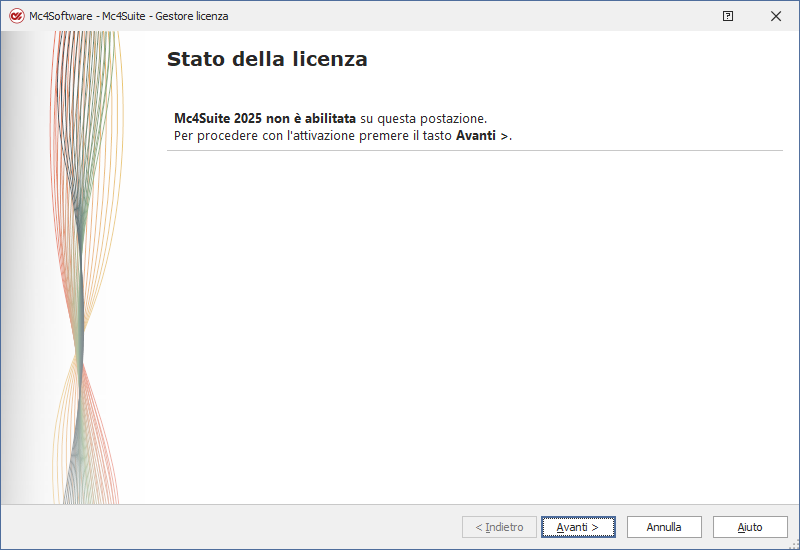
La prima schermata notifica il fatto che non è stata rilevata la presenza di alcuna licenza; per procedere all' attivazione del periodo di prova si cliccherà sul pulsante NEXT.
Qualora il software non sia stato eseguito come amministratore la maschera non consentirà di procederà oltre ed inviterà l'utente ad eseguire il software come Amministratore; in tal caso occorre chiudere il gestore (tramite il pulsante FINISH), chiudere il programma e riavviarlo
come amministratore (ovvero cliccando sull'icona del desktop con il tasto destro del mouse e scegliendo l'opzione "Esegui come amministratore") :
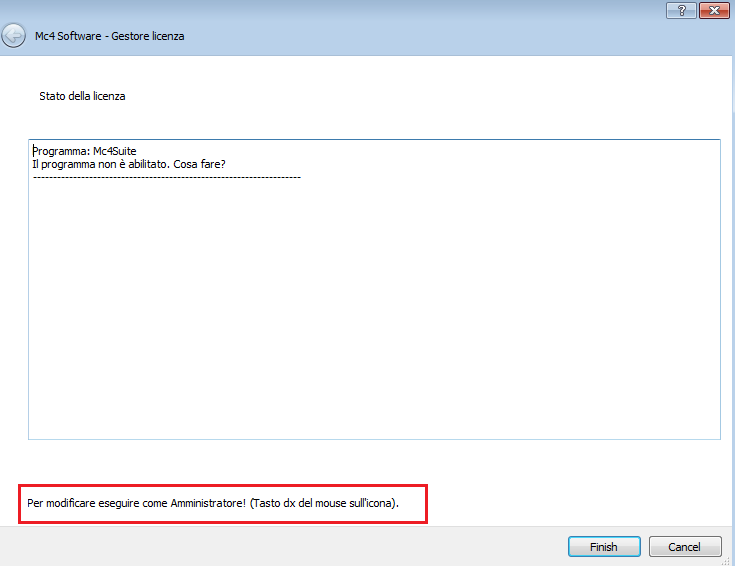
Se il software è stato eseguito in modalità "Amministratore", il gestore licenza consentirà di proseguire e mostrerà la lista delle opzioni per l'attivazione della licenza.
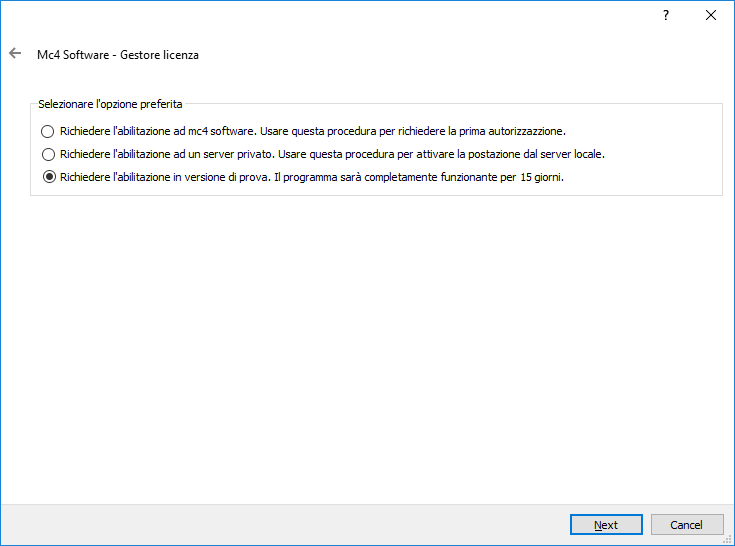
Si selezionerà la terza delle opzioni elencate ovvero "Richiedere l'abilitazione in versione di prova". Il programma sarà completamente funzionante per 15 giorni" e quindi si cliccherà sul tasto NEXT.
Nella schermata successiva si dovranno immettere le credenziali di Login al sito www.mc4software.com ovvero mail e password indicate durante la procedura di registrazione.
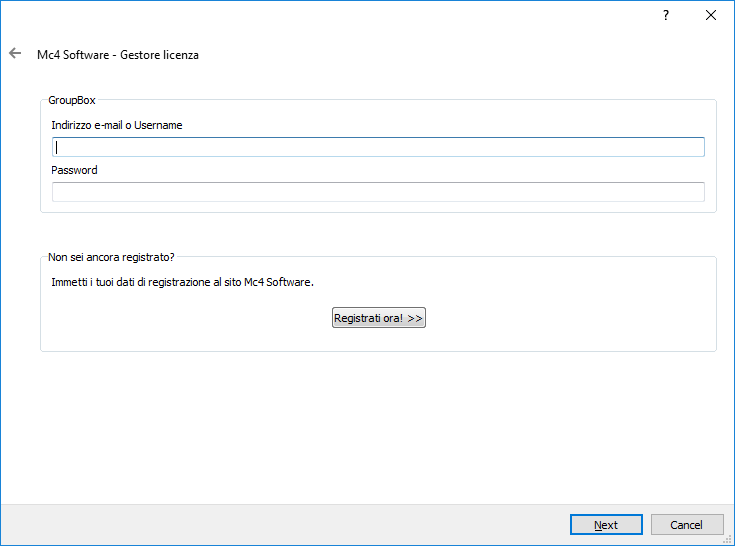
Se non si dispone ancora di tali dati, basterà cliccare sul tasto "Registrati ora >>" per essere reindirizzati direttamente alla pagina di registrazione gratuita sul sito di Mc4Software.
Acquisiti i parametri richiesti ed inseriti nella maschera del gestore licenza , si potrà cliccare sul tasto NEXT.
Dopo alcuni istanti, necessari per l'interfacciamento con il server di licenze di Mc4Software, comparirà il messaggio "Collegamento con il server effettuato con successo" .
Si potrà quindi cliccare sul tasto Cancel per uscire dalla procedura e dalla maschera del gestore licenza ed iniziare ad utilizzare il software.
Rientrando nel gestore licenza si potranno visualizzare i dettagli della licenza Trial (in particolare la data di scadenza).