 |
Mc4Software help - Guida in linea |
DISEGNO DEGLI IMPIANTI
IMPIANTI AERAULICI - DUCTBUILDER - DISEGNO DI UN CANALE
Icona: 
Comando: DDUCTEX
COSA FA: Disegno del canale rettilineo
PROCEDURA
Si esegua il comando e nella barra laterale occorre impostare i seguenti dati (vedi figura sottostante):
1) Sezione A (vedi figura sottostante)
1.a Rete: Mandata, Ripresa, Aria Primaria e Espulsione. la procedura di è indipendente dalla rete selezionata; il programma adatta il flusso dell’aria automaticamente.
2.a Piano: Piano corrente al quale si sta disegnando (compatibilmente con la coordinata Z di disegno)
3.a Blocco su Z: da attivare per impostare l’altezza di installazione/disegno del canale indipendentemente dall’altezza di un altro canale al quale eventualmente ci si collega. Tre sono le opzioni disponibili:
i. Nessuno: da utilizzare quando ci si vuole agganciare an un altro canale o pezzo speciale già disegnato. Il programma legge la coordinata Z in automatico. In questo caso gli OSNAP del CAD devono essere attivi;
ii. Coordinata assoluta: il dato inserito nel campo Z è interpretato come relativo all’UCS (sistema di coordinate del CAD);
iii. Relativo al Soffitto: dato inserito nel campo Z è interpretato come relativo all’intradosso del soffitto del piano corrente. L’utilizzo di questa opzione implica che almeno un piano è stato definito nel progetto
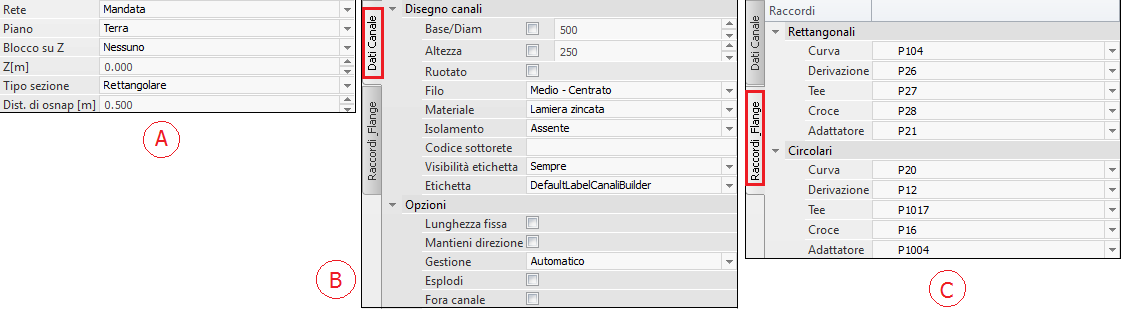
4.a Tipo Sezione: Rettangolare, Circolare, Flessibile sono le tre scelte disponibili
5.aDist. di OSNAP: distanza del canale da una linea dell'eventuale file dwg usato come Xref
2) Sezione B - Dati Canale (vedi figura sovrastante)
1.b Base-Diam/Altezza: sono le dimensioni del canale. Nel caso di canale rettangolare entrambi i dati sono utilizzati mentre in caso di canale circolare il programma trascura l’Altezza ed utilizza il dato della Base come Diametro del canale
2.b Ruotato: l'attivazione del check inverte le dimensioni di Base e Altezza in un canale rettangolare.
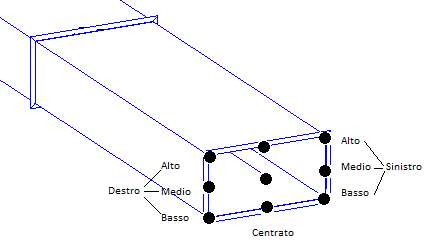
3.b Filo: il programma genera il 3D del canale in base alla definizione del Filo. Il Filo rappresenta la linea disegnata dall’utente e la sua pozione determina la posizione del canale nello spazio. Le opzioni disponibili sono le combinazioni tra la posizione verticale ed orizzontale del canale. Vedi come esempio la figura sottostante
4.b Materiale: selezionare il materiale che costituisce il canale direttamente dal menu a tendina che attinge dall'archivio materiali
5.b Isolamento: selezionare il materiale che costituisce l'eventuale isolante del canale direttamente dal menu a tendina che attinge dall'archivio materiali. La visualizzazione del materiale può essere attivata/disattivata tramite il check dedicato presente nella barra laterale
6.b Codice Sottorete: Assegnando un codice al canale esso verrà inserito nel codice completo dello stesso che è creato al momento dell’esportazione della rete in CutExpert. Questo codice identificherà in modo univoco il pezzo nella commessa (disegno, macchina da taglio)
7.b Visibilità Etichetta: impostare la visualizzazione dell'etichetta sui canali. Le opzioni sono: 1) Sempre - ogni tratto avrà la sua etichetta 2) Mai - l'etichetta non verrà mai visualizzata (occorrerà riassegnarla tramite dati estesi) e 3) Se Necessario - per tratti con dimensione costante il programma non mostra le etichette su tutti i moduli ma solo su uno
8.b Etichetta: selezionare il template di etichetta in modo da mostrare i dati voluti
9.b Lunghezza fissa: Nel momento in cui la Gestione del disegno è automatica e si disegnano due canali contigui con diversa direzione, il programma accorcia il canale gia disegnato per inserire la curva e mantenere l'asse correttamente. Attivando questa opzione invece il programma mantiene costante la lunghezza del canale precedente ed inserisce la curva solo alla fine quindi l'asse del canale che segue non sarà nella posizione prevista ma avrà un offset pari al raggio medio della curva.
10.b Mantieni direzione: il programma disegna il tratto di canale allineato al canale precedente. Questa opzione è utile quando si disegna ad esempio un tratto inclinato (angolo generico) e si vuole riprendere da quella sezione e continuare in modo parallelo (stesso asse).
11.b Gestione: due le opzioni disponibili Automatico e Manuale. Quando la gestione è Automatica l’utente può disegnare tratti di canale rettilineo con cambi di direzione e/o sezione ed il programma inserisce il pezzo speciale (curva, adattatore, etc.) automaticamente adattando la lunghezza del canale stesso al layout della rete ed al filo imposto. Nel caso in cui la gestione sia Manuale invece, nel cambiare sezione e/o direzione il programma potrebbe non inserire il pezzo speciale in quanto la lunghezza del canale risulta essere fissata. In questo caso l’utente, per inserire i pezzi speciali, deve utilizzare gli appositi comandi
12.b Esplodi: quando questa opzione è attiva il programma disegna singoli moduli di canale dritto della lunghezza specificata nell’apposito campo. Quando invece non è attivo, il canale dritto viene interpretato come unica entità pur essendo disegnato come più moduli collegati tra di loro. In ogni caso questa proprietà è presente anche in fase di editing del canale ciò significa che il canale può essere “esploso” anche dopo che è stato disegnato
3) Sezione C - Scheda Raccordi Flange
Rettangolari/Circolari: si impostano i codici dei pezzi speciali (curva, tee, derivazione, etc..) che il programma inserirà in automatico al disegno dei vari tratti lineari di canale
Il comportamento del programma durante il disegno dei tratti rettilinei dipende dalla impostazione fatta nel campo Gestione.
DISEGNO CON GESTIONE AUTOMATICA
Quando il comando è attivo impostare i dati nella barra laterale dopodiché occorre cliccare all’inizio del canale poi alla fine.
L’input tramite coordinate polari è ammesso ed è utile quando si vuole disegnare un canale con una lunghezza prestabilita. Si tenga presente che quando si usa questa modalità la lunghezza va inserita in unità di disegno pertanto occorre verificare correttamente la scala di lavoro mentre con il mouse si definisce la direzione e verso del disegno.
In caso disegno automatico quindi l’utente può disegnare un primo tratto di canale e consecutivamente altri tratti con proprietà diverse (dimensioni, direzione). Nel momento in cui il programma rileva la differenza, tra un tratto rettilineo e l’altro inserisce automaticamente il pezzo speciale.
Ad esempio si provi a disegnare due tratti rettilinei di 3000mm a 90gradi tra loro usando come filo il medio-centrato. Il programma inserisce la curva ma è costretto ad accorciare due moduli del canale per permettere il mantenimento congruente del filo fisso. Ciò che si ottiene è rappresentato nella figura sottostante dove si sono disegnati due tratti a 90° da 3000mm di un canale rettangolare di dimensioni 500x250.
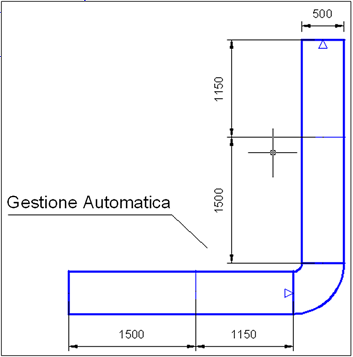 Il filo utilizzato è il medio (come si evince dalla posizione della freccia che indica il verso dell’aria (la cui visualizzazione deve essere attivata nella barra laterale accedendo alle impostazioni di progetto).
Come si può vedere il programma ha inserito la curva ma un modulo del canale non è più 1500mm come ci si aspetta ma è 1150mm.
Il modulo è quindi stato accorciato di 350mm di cui 250mm rappresentano la distanza del filo dal lato del canale (semi base) ed i restanti 100mm sono dovuti al valore del raggio di curvatura della curva usata dal programma
I pezzi speciali inseriti in automatico sono quelli selezionati al momento di disegno nella barra laterale; L’utente può impostare pezzi diversi in qualsiasi momento, basta cliccare sull’immagine della famiglia del tipo di pezzo speciale e selezionare un altro modello.
DISEGNO CON GESTIONE MANUALE
Per ben capire le differenze tra le due gestioni occorre disegnare i due canali dell’esempio fatto al paragrafo precedente con la gestione Manuale impostata.
Quando si disegna il secondo tratto di canale dritto da 3000mm (2 moduli) a 90° rispetto al primo (vedi immagine sottostante) il programma non inserisce la curva in automatico in quanto l’impostazione “Manuale” di fatto blocca la lunghezza e la posizione del canale e quindi in questo caso non c’è sufficiente spazio per inserire la curva (ricordiamo che i fili devono sempre essere rispettati, hanno priorità massima del disegno del canale).
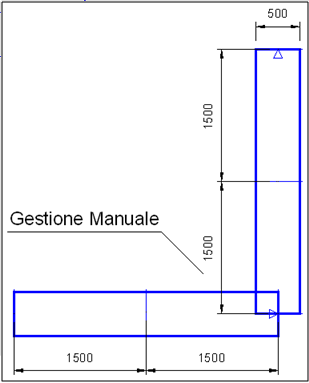 In questo caso quindi i due canali devono essere spostati per lasciar spazio alla curva che può essere inserita manualmente o con il comando Cerca Pezzo.
DISEGNO CON ESPLODI
Un’altra proprietà dei canali, come già accennato precedentemente, che può essere impostata sia in fase di disegno che di editing del canale rettangolare è Esplodi.
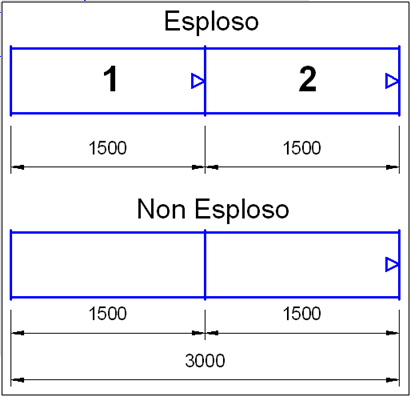 La figura di mostra due canali di lunghezza totale 3000mm (due moduli da 1500).
Entrambi sono stati disegnati con l’input polare (digitando la lunghezza totale) ma nel canale in alto la proprietà Esploso era attivata durante il disegno, mentre nel canale in basso non lo era.
La differenza tra i due sta nel fatto che il canale in esploso, nonostante l’input della lunghezza totale, è stato suddiviso in moduli da 1500 (notabili dalla presenza delle due frecce indicanti il verso dell’aria) e pertanto sono due entità separate, mentre il canale Non Esploso è sempre formato da due moduli ma sono una unica identità grafica.
Quindi nel primo caso è possibile ad esempio modificare il secondo modulo soltanto, al limite cancellarlo, nel secondo caso no, il tronco è unico.
È possibile cambiare la proprietà Esplodi del canale unico ad anche dopo il disegno. Per farlo occorre selezionare il canale stesso ed attivare l'opzione Singoli nel campo Gestione Moduli nella sezione Dati Tecnici dei Dati Estesi del canale.