 |
Mc4Software help - Guida in linea |
Condivisione degli Archivi di Progetto
Istruzioni lato server Pc su cui è giá installata Mc4Suite : in questo caso si ipotizza che il pc in esame verrá impiegato anche come 'server' per il database condiviso con altri pc della rete
Uno volta posizionatisi a lavorare sul computer che assumera' le veci del server , e' necessario seguire 2 steps fondamentali:
1) L'abilitazione del firewall su server per accedere ad una determinata porta
2) L'editing del file di configurazione
1) Abilitazione del firewall su server per accedere ad una determinata porta
Nel seguito si illustra la procedura per la creazione della porta di ascolto TCP necessaria per consentire la connessione da parte dei pc Client al pc Server in cui risulta collocato il database condiviso.
Le operazioni devono essere eseguite nel pc Server; esse variano a seconda del sistema operativo in uso.
N.B. : le operazioni si intendono riferite all’utility Windows Firewall integrata in Microsoft Windows; se sul pc è in uso un software firewall di terze parti, occorre fare riferimento alla documentazione del programma adottato o contattare l’amministratore della rete.
Procedura per Windows 7 – Windows 8 – Windows Server 2012
Procedura per Windows 2000 – Windows XP
2) Editing del file di configurazione
Sempre all’interno della macchina server occorre:
-
accedere alla lista dei Servizi di Windows (da Gestione attività di Windows o digitando la sintassi services.msc nella riga Esegui di Windows)
-
individuare il servizio mc4postgresql e arrestarlo
-
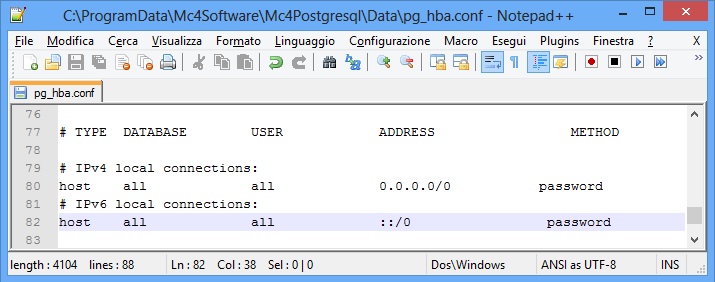
editare il file C:\ProgramData\Mc4Software\Mc4Postgresql\Data\pg_hba.conf
-
posizionarsi al fondo del file e configurare le connessioni locali IPv4 ed IPv6 come illustrato nella figura sottostante
-
accedere alla lista dei Servizi di Windows (da Gestione attività di Windows o digitando la sintassi services.msc nella riga Esegui di Windows)
-
individuare il servizio mc4postgresql e avviarlo
Una volta completate le tre fasi descritte, e' necessario spostarsi sul computer CLIENT e settare in Mc4Suite i dati di accesso ai databases condivisi e installati su server.
Se all'interno della macchina CLIENT si riscontra il fallimento del TEST di connessione, contrassegnato dalla comparsa di un messaggio simile a quello riportato nella figura sottostante,
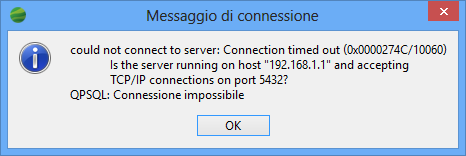
potrebbe essere necessario editare anche un secondo file di configurazione di PostgreSQL all'interno della macchina SERVER.
Di seguito indichiamo la procedura da eseguire sulla macchina SERVER :
-
accedere alla lista dei Servizi di Windows (da Gestione attività di Windows o digitando la sintassi services.msc nella riga Esegui di Windows)
-
individuare il servizio mc4postgresql e arrestarlo
-
posizionarsi nella cartella C:\ProgramData\Mc4Software\Mc4PostgreSql\Data
-
individuare il file postgresql.conf
-
aprire il file con l’editor WordPad di Windows (o editor di terze parti come Notepad ++)
-
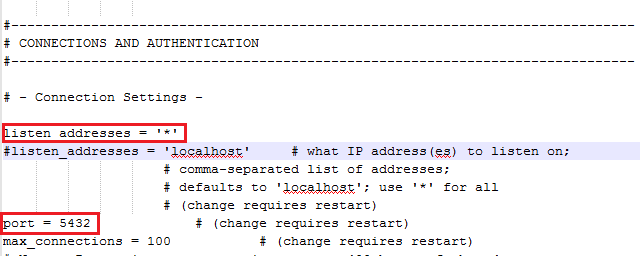
individuare la sezione CONNECTIONS AND AUTHENTICATION
-
sotto la dicitura # - Connection Settings – aggiungere il testo
listen_addresses = '*' (vedasi figura sottostante)
-
spostarsi in corrispondenza della riga sottostante #port = 5432 # (change requires restart) e decommentare la stringa eliminando il simbolo # posto ad inizio stringa (vedasi figura sottostante)
-
salvare le modifiche effettuate e chiudere il file
-
accedere alla lista dei Servizi di Windows (da Gestione attività di Windows o digitando la sintassi services.msc nella riga Esegui di Windows)
-
individuare il servizio mc4postgresql e avviarlo
-
avviare Mc4Suite sul pc Client ed eseguire la connessione al database condiviso in rete.