 |
Mc4Software help - Guida in linea |
ARCHIVIO GENERATORI
Dati di disegno
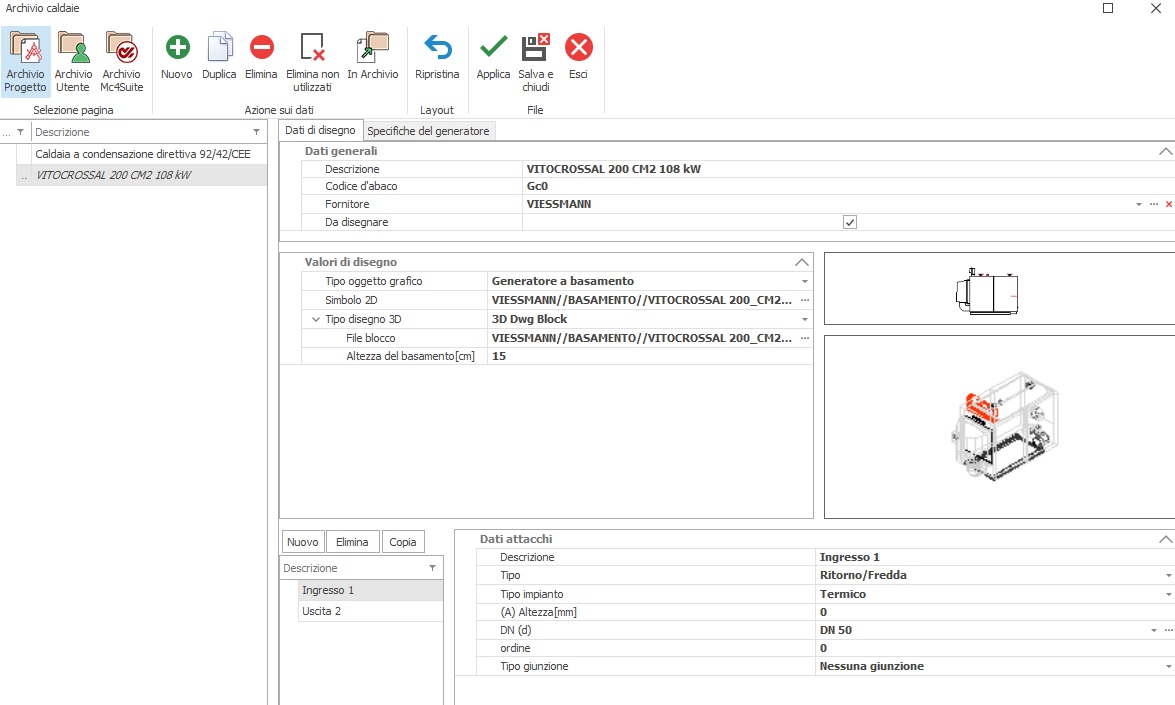
Dati generali
•
Descrizione modello : nome del
modello del generatore;
• Codice d’abaco : codice che
contraddistingue il generatore nel progetto
• Fornitore : Fornitore o persona
di riferimento per la caldaia selezionata;
• Da Disegnare: questo controllo
attiva le due sezioni sottostanti per il disegno 2D e 3D della
caldaia ed attiva anche la scheda Dati Attacchi
Valori di disegno
• Tipo
oggetto grafico : selezionare tra le opzioni Generatore
per alloggio o Generatore a basamento;
• Larghezza [cm] della
caldaia: specificare la larghezza del blocco caldaia
• Profondità [cm] della
caldaia: specificare la profondità del blocco caldaia
• Altezza [cm] della
caldaia: specificare l’altezza del blocco caldaia
• Altezza del basamento [mm] della caldaia
: inserire l'altezza dell'eventuale basamento. Se non si vuole
disegnare il basamento della caldaia impostare tale valore
a “0”.
Blocco DWG
Tale sezione della finestra permette di associare all'elemento selezionato un blocco grafico personalizzato sia in versione 2D che in versione 3D. Cliccare sul bottone con i tre punti a fondo linea per aprire le risorse
del computer e selezionare il percorso in cui é salvato il file DWG da associare.
• Simbolo 2D: selezionare
il file dwg contenete il disegno dell'elemento in 2D, ossia
quando gli impianti idronici sono disegnati in modalità “Schematica”;
• Usa
Simbolo 3D: se si attiva il check i programma
nasconde la scheda perché se si usa un blocco dwg, gli attacchi
devono essere impostati sul blocco;
• Simbolo 3D: selezionare
il file dwg contenete il disegno dell'elemento in 3D, ossia
quando gli impianti idronici sono disegnati in modalità 3D;
ATTENZIONE: Tali blocchi dovranno necessariamente essere files creati e salvati in formato .DWG e salvati in un preciso percorso di installazione del software ovvero [dir di installazione]\ProgramData\Mc4Software\Mc4Suite 20XX\full\databases\Simb-mc4
|
All'interno della cartella Mc4-Simb i vari files DWG possono essere organizzati in sottocartelle a piacere dell'Utilizzatore.
ATTENZIONE: Ad ogni elemento può essere associato 1 solo file DWG per il blocco bidimensionale e 1 solo file DGW per il blocco tridimensionale. Quest'ultima opzione deve necessariamente essere attivata apponendo il segno di spunta alla voce "USA BLOCCO" |
Per maggiori informazione circa l'associazione di blocchi personalizzati agli elementi di archicio, vedere INSERIMENTO BLOCCHI PERSONALIZZATI
Dati attacchi
Questa scheda appare soltanto se nella scheda Dati Caldaia si è attivato il check in corrispondenza del campo "Da Disegnare".
Attenzione: il numero di attacchi appare automaticamente senza bisogno che siano creati dall'utente in caso di associazioni di blocco personalizzato all'elemento selezionato (scheda Dati caldaia, sezione
• Descrizione modello : descrizione dell’attacco;
• Tipo : Selezionare il tipo d’attacco dal menu a tendina “Mandata/Calda” , “Ritorno/Fredda”, “Mandata/Ritorno” oppure “Osnap”;
• Tipo impianto : Selezionare il tipo di impianto dal menu a tendina “Termico”, “Idrico-sanitario”, “Gas” oppure “Generico”;
• Posizione ; Posizione dell’attacco. Selezionare dal menu a tendina la faccia della caldaia sulla quale si vuole posizionare l’attacco. Questo campo modificherà le dimensioni della griglia sottostante in base alle dimensioni settate in precedenza in modo da poter aver maggior precisione sul posizionamento della attacchi delle caldaie. A fianco di questo campo è presente un bottone che visualizzerà con maggiori informazioni la selezione della faccia da considerare per l’attacco selezionato;
• Ordine ; numero dell’attacco;
• Dati X [cm] ; questo campo sarà caricato in automatico se selezionato dalla griglia sottostante e rappresenta la posizione dell’attacco in lunghezza [X] sulla faccia facendo presente che il punto di partenza è l’estrema sinistra in alto della faccia selezionata della caldaia;
• Dati Y [cm] ; questo campo sarà caricato in automatico se selezionato dalla griglia sottostante e rappresenta la posizione dell’attacco in altezza [Y] sulla faccia facendo presente che il punto di partenza è l’estrema sinistra in alto della faccia selezionata della caldaia;
• DN : Diametro nominale per l’attacco alla caldaia. Selezionare dal menu a tendina che è stato pre-caricato con i diametri della Classe diametri impostata in precedenza;
• Altezza [mm] : Impostare questo valore per definire la lunghezza dell’attacco, in pratica quanto sporgerà l’attacco dalla caldaia;
• Giunzioni attacco : tipo di giunzione;
• Griglia di selezione della posizione dell’attacco: Questa griglia che si aggiornerà in base alla faccia selezionata e quindi in base alle dimensioni della caldaia è un comodo controllo che carica la coordinate dell’attacco e nello stesso tempo permette di vedere la posizione degli altri attacchi settati in precedenza sulla faccia selezionata. Sotto questa griglia sono presenti due campi che impostano le distanze delle righe e delle colonne che dividono la griglia (I valori di default di questi campi sono settati a 1/10 delle dimensioni di riferimento della caldaia).