|
Mc4Software help - Guida in linea |
DEFINIZIONE DELL'INVOLUCRO SCAMBIANTE
INPUT GRAFICO - INSERIMENTO DELL'AMBIENTE

Sintassi da riga di comando : DROOM
Finalità: definisce e contrassegna, tramite etichetta, i locali da sottoporre alle valutazioni di calcolo
INSERIMENTO TRAMITE MENU FLOTTANTE
Cliccando sul comando "Ambiente", ubicato sia nel contesto della barra superiore dei comandi (pannello "Input edificio" che nella barra laterale "Step by Step"), si attiverà la procedura di definizione dei locali (ambienti) in cui risulta
suddiviso l'edificio.
Il primo passo consiste nel cliccare entro il perimetro dell'ambiente : il software identifica gli spazi contrassegnabili come ambienti tramite un tratteggio colorato; solo le aree dotate di un perimetro chiuso possono essere suscettibili
di contrassegno : da questo punto di vista il comando funge anche da controllo dell'input grafico nel senso che se una determinata porzione di input non viene intercettata, ciò significa che il suo perimetro risulta interrotto.
|
|
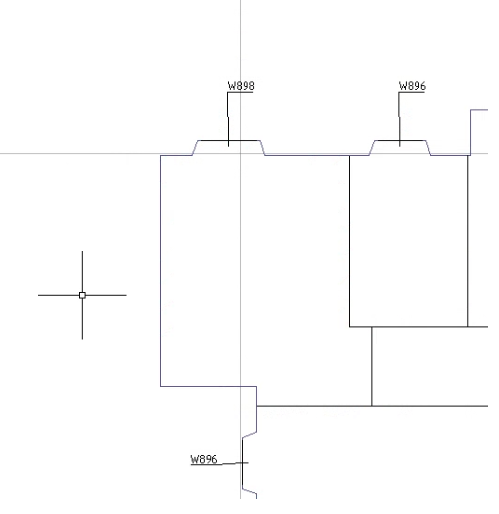
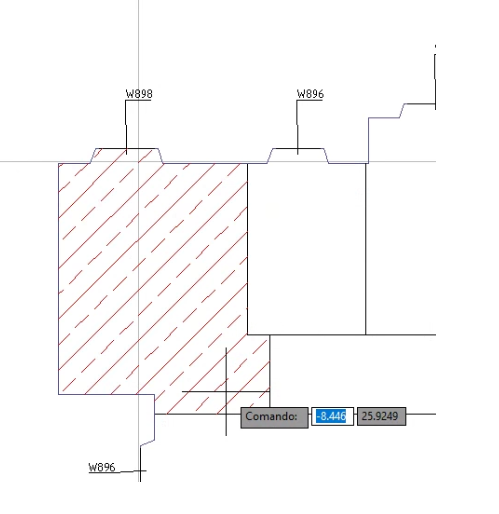
Confermato l'inserimento con il click sinistro, si aprirà un menu flottante per l'inserimento dei dati di caratterizzazione dell'ambiente :
|
|
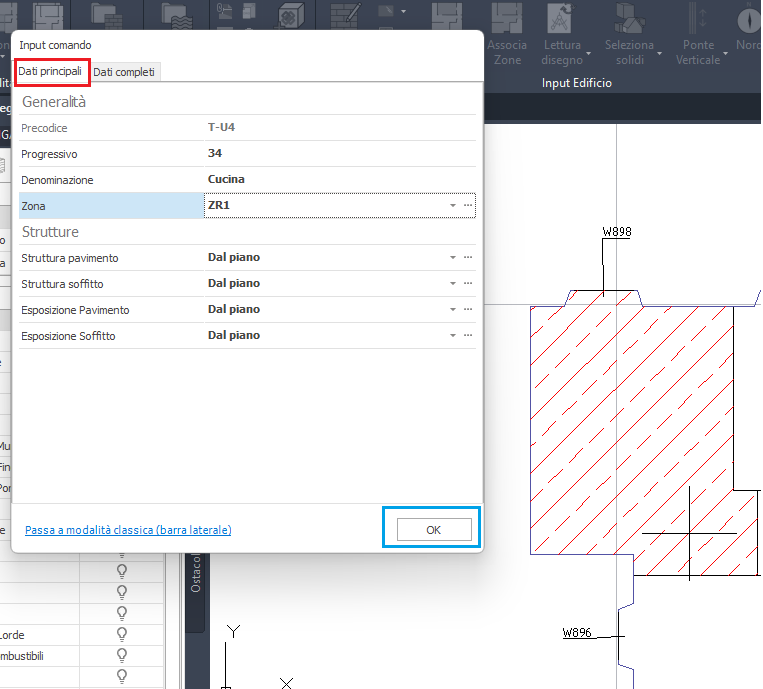
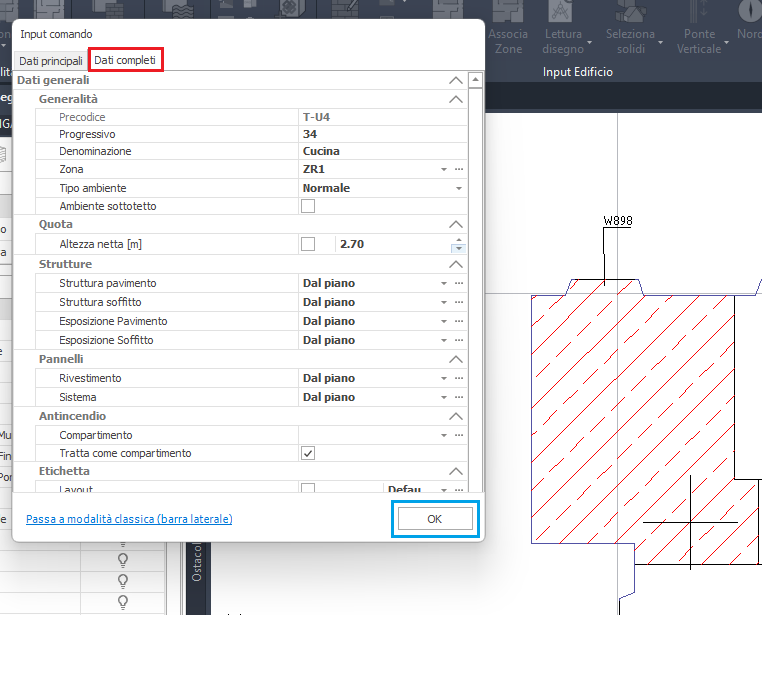
Esso risulta composto da due schede:
- Dati principali , in cui è possibile inserire le informazioni basilari per la definizione dell'ambiente
- Dati completi, in cui è possibile inserire informazioni molto più dettagliate, riguardanti sia l'input grafico che la caratterizzazione delle proprietà funzionali ai vari aspetti di calcolo;
Ai fini della definizione dell'ambiente grafico è sufficiente procedere alla compilazione dei dati contenuti nella scheda "Dati principali", che consistono essenzialmente nella sua denominazione e nella zona di appartenenza; tutti gli
altri dati di dettaglio, sia di tale scheda che di quella dei "Dati completi", potranno essere compilati in un secondo tempo, accedendo ai "Dati estesi" dell'ambiente.
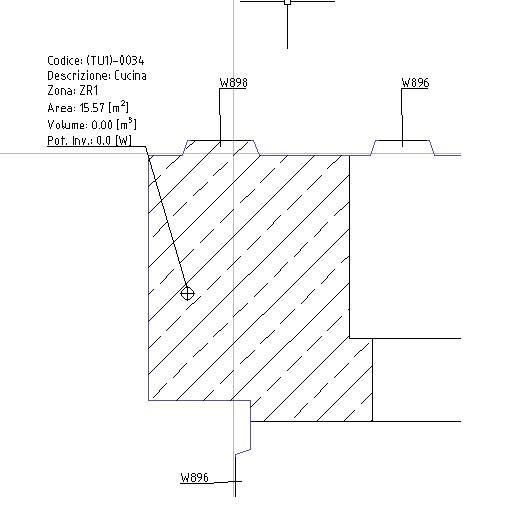
L'inserimento dell'ambiente si completa cliccando sul tasto "OK" posto nell'estremità inferiore destra del menu flottante; oltre al tratteggio il software assegna l'etichetta riepilogativa dei dati del locale.
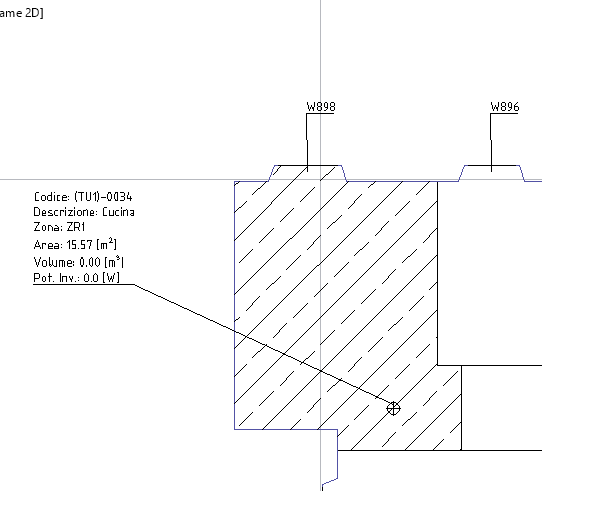
Il comando rimane operativo ai fini dell'inserimento in successione di una molteplcità di ambienti sino a quando non lo si disattiva tramite il tasto ESC o il click destro del mouse.
Il colore del tratteggio è un dato caratteristico della zona : per cui esso aiuta visivamente a comprendere quali ambienti risultano assegnati ad una data zona.
Cliccando invece sulla voce "Passa a modalità classica (barra laterale)", si attiverà la modalità di inserimento dei dati da barra laterale: la commutazione avviene in tempo reale, per cui viene disattivato il menu flottante e
contestualmente attivata la barra laterale.
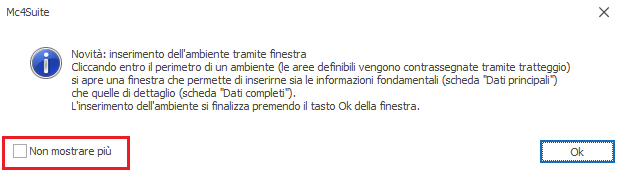
In occasione della prima invocazione del comando, un apposito menu pop-up riepiloga i passi da compiere per l'inserimento dell'ambiente tramite menu flottante; una volta compresa la meccanica dell'operazione se ne potrà inibire
la comparsa selezionando il checbox "Non mostrare più" .
INSERIMENTO TRAMITE BARRA LATERALE (Modalità tradizionale)
Cliccando sul comando "Ambiente", ubicato sia nel contesto della barra superiore dei comandi (pannello "Input edificio" che nella barra laterale "Step by step"), si attiverà la procedura di definizione dei locali (ambienti) in cui risulta
suddiviso l'edificio.
Ogni area delimitata da un poligono è riconosciuta dal programma solo dopo aver inserito un simbolo all'interno della stessa.
L'individuazione degli ambienti avviene mediante l'inserimento del tag nell'area chiusa e la definizione dei parametri impostati nella barra laterale e mostrati solo a comando attivo (vedi figura sottostante).
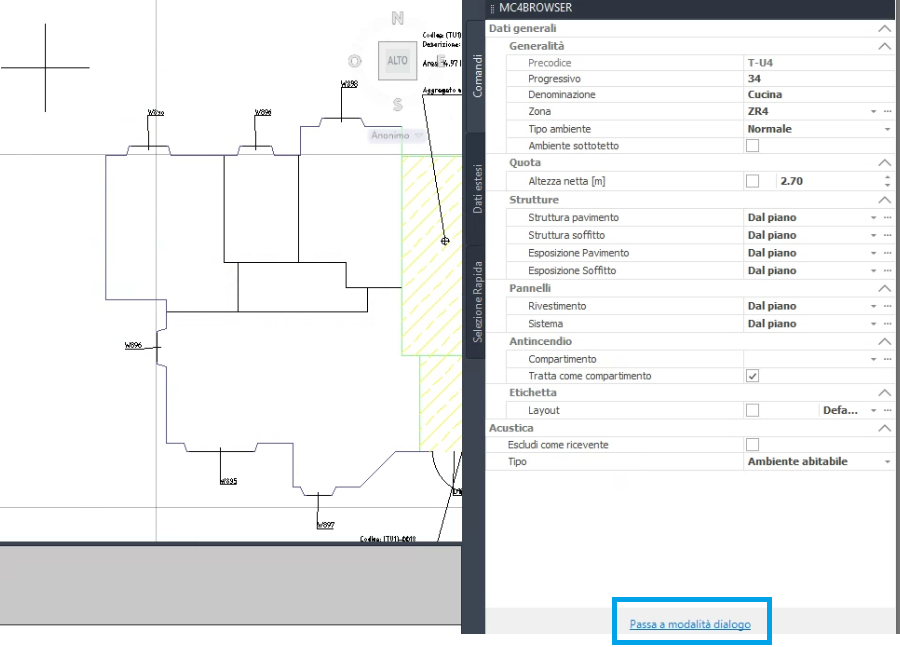
L'inserimento dell'ambiente si completa cliccando entro il perimetro prescelto come destinazione; anche in questo caso l'ambiente verrà contrassegnato tramite tratteggio di colore caratteristico della zona di appartenenza.
Il comando rimane operativo ai fini dell'inserimento in successione di una molteplcità di ambienti sino a quando non lo si disattiva tramite il tasto ESC o il click destro del mouse.
 .
.
N.B: cliccando sulla voce "Passa a modalità dialogo", si predispone il programma alla riattivazione della modalità di inserimento tramite menu flottante descritta al paragrafo precedente; in questo caso la procedura di inserimento
viene interrotta; per proseguire con l'inserimento dell'ambiente sarà necessario invocare nuovamente il comando "Ambiente".
PARAMETRI DI CARATTERIZZAZIONE DI UN AMBIENTE (Dati principali e dati completi)
I dati da impostare sono i seguenti:
Precodice: è formato dal codice del piano unito al codice e numero dell’unità immobiliare. Questo valore non è modificabile nella barra laterale al momento del disegno e nemmeno in fase di editing dell’ambiente una volta che è
stato inserito (Dati Estesi)
Progressivo: nel campo Progressivo si visualizza la numerazione dell'ambiente che si sta per inserire. Nell'esempio della figura di lato è visualizzato il numero 9 quindi l'ambiente che si sta per inserire sarà contraddistinto dal
codice T-U2-9. Il campo Progressivo viene incrementato di una unità ad ogni click d’inserimento degli ambienti ma può essere modificato dall’utente in qualsiasi momento sovrascrivendo il valore proposto dal programma e
premendo <Invio> per conferma del dato
Denominazione: rappresenta la Descrizione dell’ambiente. È possibile digitare un nuovo nome oppure selezionarlo dal menu a tendina. È possibile inoltre aggiungere nuove descrizioni a tale tabella selezionando l’opzione Aggiungi
in Progetto e inserendo la descrizione nella maschera che il programma attiverà. In questo modo le descrizioni inserite saranno disponibili per futuri progetti (vedi immagine sottostante);
Zona: visualizza l'elenco delle zone realizzate nella maschera Unità Immobiliari- Elenco Zone. Prima di inserire ogni ambiente si seleziona la zona a cui appartiene in modo che, durante la fase di lettura del disegno tutte le
caratteristiche presenti nella zona vengano assegnate al locale. Se l'elenco è vuoto o non presenta la zona da inserire, selezionare l'opzione Aggiungi in progetto per accedere all’archivio delle zone impiantistiche.
Tipo Ambiente: Le opzioni sono Standard o WC. La scelta su WC deve essere effettuata soltanto se l’ambiente che si inserisce è un WC e l’impianto per esso previsto è del tipo Pannelli radianti. In tutti gli altri casi questa
selezione non produce alcun effetto. Assegnando la tipologia WC l'ambiente non sarà mai scelto come Ambiente Sfavorito nella determinazione della temperatura dell'acqua in mandata ai collettori del sistema radiante.
Ambiente sottotetto: attivare il check in corrispondenza di questo campo se l'ambiente che si sta inserendo è caratterizzato da una copertura a falda di cui si è eseguito o si dovrà eseguire l'input. Il tetto dell'ambiente può
riguardare o meno l'intero piano. Qualora tutti gli ambienti del piano siano sottotetto, basta attivare il relativo check nella maschera Elenco Piani che comunque ha precedenza nel senso che se sul piano è attivo check e
sull'ambiente non lo è, il programma comunque estenderà le pareti dell'ambiente alla ricerca di un tetto (se non lo trova le pareti saranno altissime).
Altezza Netta [m]: Attivare il check e digitare il valore nel relativo campo [m] solo se l'altezza dell'ambiente è diversa da quella impostata in Elenco dei piani. Quando si inserisce un'altezza di ambiente superiore a
quella del piano il programma crea l'input delle pareti (unifilare) ai piani superiori attraversati dall'ambiente stesso. Tale input deve essere utilizzato (non bisogna assolutamente reinserire tale pareti in quanto le inserisce già il
programma) qualora ai piani superiori ci siano altri ambienti confinanti con quello in esame. Nei piani superiori non bisogna introdurre alcun simbolo ambiente nel poligono tracciato in automatico dal programma. Pertanto, qualora
nell'input ci siamo ambienti che attraversano più piani si consiglia di effettuarne l'input competo prima di effettuare l'input delle pareti ai piani successivi (vedi esempi Elenco Piani). L'altezza netta imposta può anche essere minore di
quella del piano di appartenenza dell'ambiente. In tal caso è possibile inserire un ambiente "sovrapposto" a quello base la cui altezza sarà data dalla differenza dell'altezza di piano e quella dell'ambiente principale (quello a cui si è
imposto un'altezza inferiore del piano). Pe eseguire l'input dell'ambiente sovrapposto basta non imporre alcuna altezza e Delta Quota in quanto il programma posiziona l'ambiente in automatico. Ovviamente la pianta dell'ambiente
sovrapposto è perfettamente uguale a quella dell'ambiente principale e non può essere in alcun modo modificata.
Struttura pavimento: Selezionare la tipologia di struttura da assegnare al pavimento dell’ambiente. È possibile selezionare da questo elenco, anche l’opzione Dal piano; facendo tale scelta si assegna come struttura quella che è
stata indicata al piano corrente nell’elenco piani
Struttura soffitto: Selezionare la tipologia di struttura da assegnare al soffitto dell’ambiente. È possibile selezionare da questo elenco, anche l’opzione Dal piano; facendo tale scelta si assegna come struttura quella che è stata
indicata al piano corrente nell’elenco piani
Esposizione pavimento: Assegnare l’esposizione al pavimento. Dall’elenco è possibile selezionare l’esposizione dal relativo archivio oppure selezionare le opzioni Dal piano o Calcolata. Con la prima si assegna all’ambiente
l’esposizione assegnata al piano corrente nell’elenco piani mentre con la seconda si lascia al programma la possibilità di rilevare in automatico l’esposizione
Esposizione soffitto: Assegnare l’esposizione al soffitto. Valgono le stesse considerazioni fatte per l’esposizione dei pavimenti
Rivestimento: Ai fini del solo calcolo di dimensionamento dei pannelli radianti occorre specificare il tipo di rivestimento, quindi tutto ciò che sta sopra quello che è definito come strato attivo. L’utente può impostare da piano o
specificarne uno diverso. Nel caso in cui non dovesse dimensionare alcun impianto radiante a pavimento tale informazione può essere trascurata.
Sistema: si riferisce al tipo di Sistema Radiante. Questo menu attinge direttamente dall’archivio di sistemi del produttore di pannello scelto nella Unità Immobiliare. L’utente può impostare da piano o specificarne uno diverso. Nel
caso in cui non dovesse dimensionare alcun impianto radiante a pavimento tale informazione può essere trascurata.
Compartimento: Associare questo ambiente ad un compartimento antincendio. Per poter effettuare questa associazione occorre aver abilitato il modulo mc4FireCAD ed aver definito almeno un Compartimento, al cui manuale vi
rimandiamo per gli approfondimenti. Nel caso in cui alcun progetto antincendio debba essere dimensionato tale campo può essere trascurato.
Tratta come Compartimento: Attivando questa opzione, nel caso di impianto antincendio, il programma non selezionerà mai un'area sfavorita/favorita con terminali installati in ambienti diversi. Nel caso in cui alcun progetto
antincendio debba essere dimensionato tale campo può essere trascurato.
Una volta impostati i dati nella barra laterale è possibile inserire l’ambiente: fare click con il tasto sinistro del mouse nell’area individuata. Il programma calcolerà così l’area dell’ambiente stesso, mostrerà l’etichetta in cui sono
riportati i dati che si è scelto di mostrare (personalizzazione dell’etichetta ambienti, vedi l’Archivio etichette programma) e genererà il modello tridimensionale dell'ambiente.
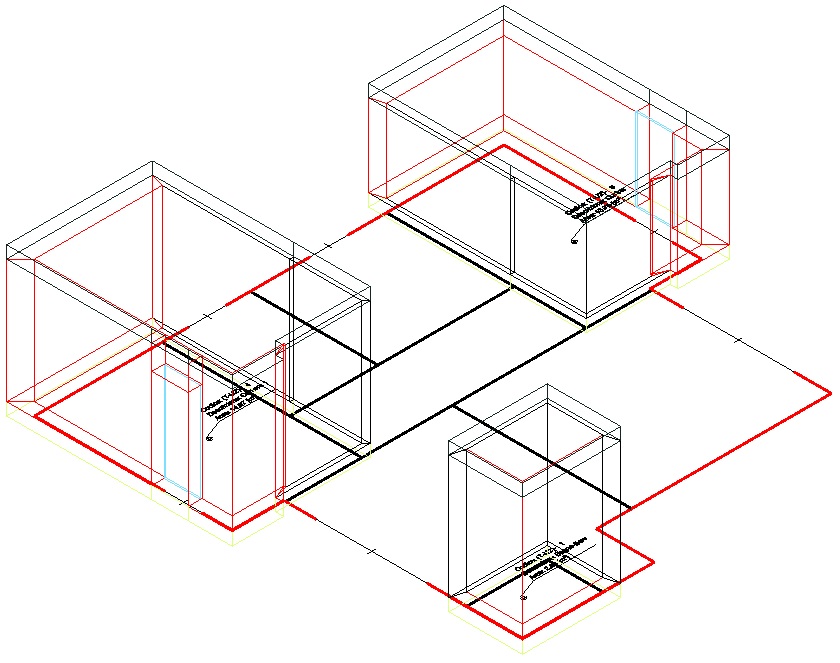
La figura sottostante mostra un input parziale degli ambienti di un piano. Come si può notare una volta inseriti i tags degli ambienti il programma ne genera automaticamente il modello tridimensionale.