 |
Mc4Software help - Guida in linea |
DISEGNO DEGLI IMPIANTI
IMPIANTI IDRONICI\SANITARI\RETI GAS\PANNELLI RADIANTI\ RETI ANTINCENDIO - ARCHIVIO VALVOLE
Icona: 
Comando: DBVALVE
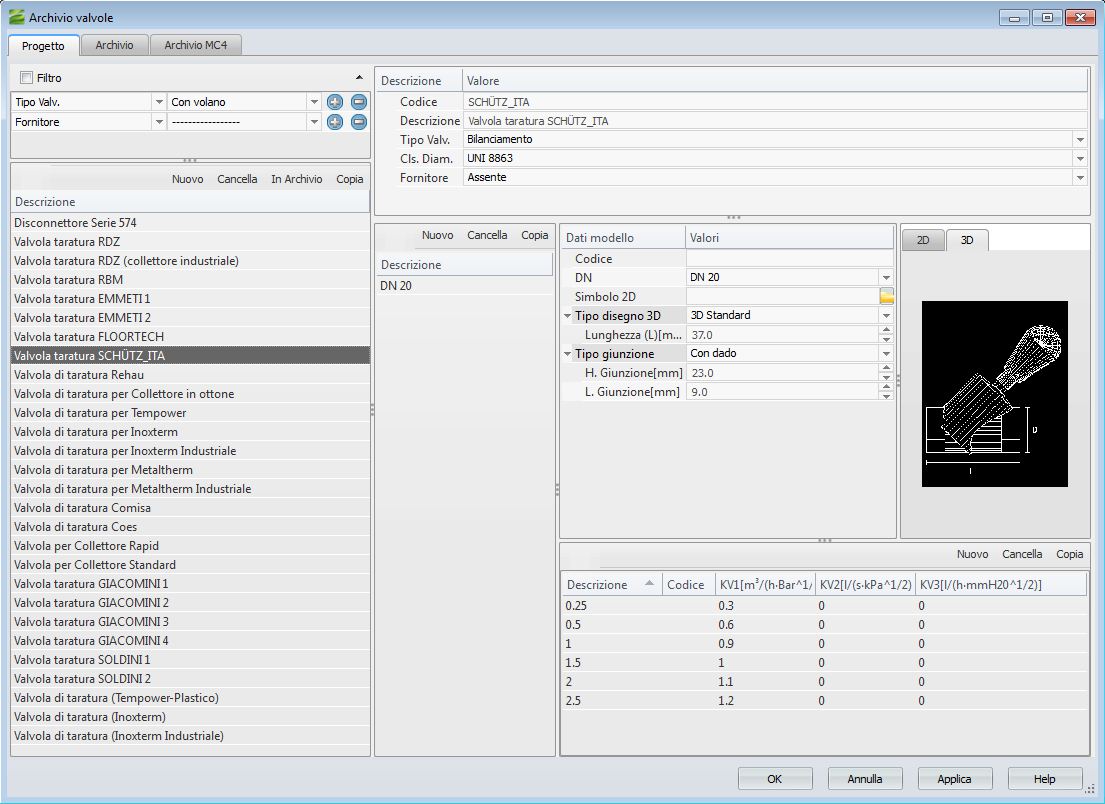
Figura 2 14
- Archivio Valvole
La valvola è caratterizzata dalla tipologia che obbligatoriamente deve essere una di quelle riportate nella lista in corrispondenza del campo Tipo Valvola.
L'esempio di Figura 2 14 mostra i dati relativi ad una valvola a farfalla che può essere usata solo su una rete di mandata (oppure rete calda di un impianto sanitario) in quanto ha un solo attacco di ingresso e uno
di uscita. La tipologia di valvola per questo tipo è FarfalalLug.
Una volta definita la classe di diametri che si intende associare, è possibile specificare tutte le dimensioni nominali degli attacchi di quel particolare tipo di valvola cui saranno associate le dimensioni o il file DWG
per la rappresentazione grafica ed il Kv relativo a tutte le posizioni allo scopo di considerare le perdite di carico attraverso la valvola stessa.
TARATURA - POSIZIONE VALVOLE
Per quanto riguarda il Kv, il programma mette a disposizione tre diverse colonne dove inserire il valore in funzione della unità di misura. Per aggiungere posizioni multiple occorre cliccare sul pulsante <Nuovo>
posizionato nell'area di gestione delle posizioni ed inserire il valore usando solo una colonna (una sola unità di misura). L'ordine di inserimento delle posizioni è per Kv crescente (perdita decrescente) pertanto la
prima della lista sarà in posizione quasi chiusa mentre l'ultima deve riferirsi alla posizione completamente aperta.
VALORI PER IL DISEGNO DELLE VALVOLE
In funzione della tipologia di
valvola, il programma richiede, PER OGNI DIAMETRO CREATO,
la definizione delle dimensioni della valvola stessa al fine
della creazione dell'oggetto grafico 2D/3D.
Tutti i dati richiesti devono essere completati per poter uscire dalla maschera dopo aver cliccato sul tasto OK.
CARATTERISTICA DELLE GIUNZIONI
Per ogni diametro della classe creata, é possibile associare automaticamente una giunzione per ogniemtra/uscita dalla valvola stessa. E' dunque necessario definire un tipo di giunzione alla voce Tipo giunzione
scegliendo tra le opzioni seguenti: Nessuna giunzione, Flangia, Saldata, Filettata maschio, Filettata femmina, con dado, a Stringere con dado, A pressione maschio, A pressione femmina, Flangia passante.
In funzione del tipo di giunzione selezionata, variano i campi da definire nella stessa sezione della maschera. Ad esempio, in caso di scelta di giunzione di tipo Filettata Maschia, sarà necessario definire i valori
di ALTEZZA e LUNGHEZZA della giunzione. In caso di scelta di giunzione di tipo FLANGIATA, Verrà richiesto di associare tramite menu a tendina una tipologia di flangia tra quelle pre-caricare nell'apposito
BLOCCO DWG
Tale sezione della finestra permette di associare all'elemento selezionato un blocco grafico personalizzato sia in versione 2D che in versione 3D. Cliccare sul bottone con i tre punti a fondo linea per aprire le risorse del computer e selezionare il percorso in cui é salvato il file DWG da associare.
• Simbolo 2D: selezionare il file dwg contenete il disegno dell'elemento in 2D, ossia quando gli impianti idronici sono disegnati in modalità “Schematica”;
• Usa Simbolo 3D:
se si attiva il check i programma nasconde la scheda perché
se si usa un blocco dwg, gli attacchi devono
essere impostati sul blocco;
• Simbolo 3D: selezionare il file dwg contenete il disegno dell'elemento in 3D, ossia quando gli impianti idronici sono disegnati in modalità 3D
;
ATTENZIONE: Tali blocchi dovranno necessariamente essere files
creati e salvati in formato .DWG e salvati in un preciso percorso
di installazione del software.
C:\ProgramData\Mc4Software\Mc4Suite 202X\full\databases\Simb-mc4
All'interno della cartella Mc4-Simb i vari files DWG possono essere organizzati in sottocartelle a piacere dell'Utilizzatore.
ATTENZIONE: Ad ogni elemento può essere associato 1 solo file DWG per il blocco bidimensionale e 1 solo file DGW per il blocco tridimensionale. Quest'ultima opzione deve necessariamente
essere attivata apponendo il segno di spunta alla voce "USA BLOCCO"
Per maggiori informazione
circa l'associazione di blocchi personalizzati agli elementi
di archivio, vedere INSERIMENTO BLOCCHI PERSONALIZZATI